

4. הגדרות
Wix
חברות השילוח שלכם, ואיך ShipOS מטפל במדבקות ובהזמנות. בסיום לחצו על שמירה בתחתית העמוד.
4.1 בדיקת חברות השילוח
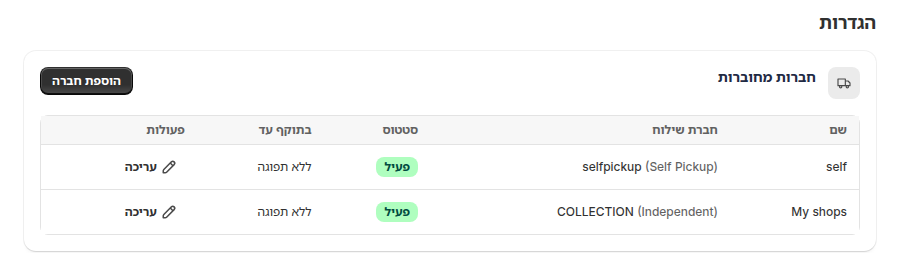
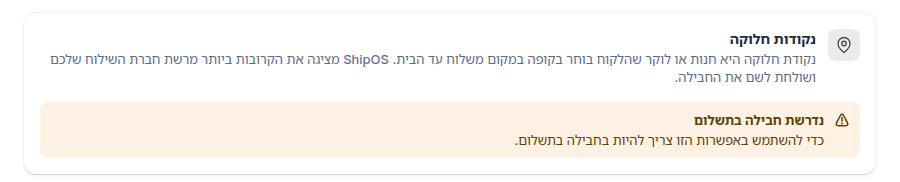
- חברות השילוח שלכם מופיעות תחת חברות מחוברות, עם הסטטוס ותאריך התפוגה. חלק מאפשרויות המשלוח דורשות חבילה בתשלום.
- כדי לשנות חבילה, עברו בלוח הבקרה של Wix אל Apps > Manage Apps ולחצו על Upgrade ליד ShipOS.
טוב לדעת
הוספת חברה פותחת את הטופס שבמדריך הוספת חברת שילוח (רישיון חברת שילוח). בחבילה החינמית אפשר ליצור 35 משלוחים בחודש עם חברת שילוח אחת. חבילה בתשלום, שנרכשת דרך Wix, מעלה את המגבלות האלה.
4.2 הוספת חברת שילוח (רישיון חברת שילוח)
14 שלבים במסך הזה
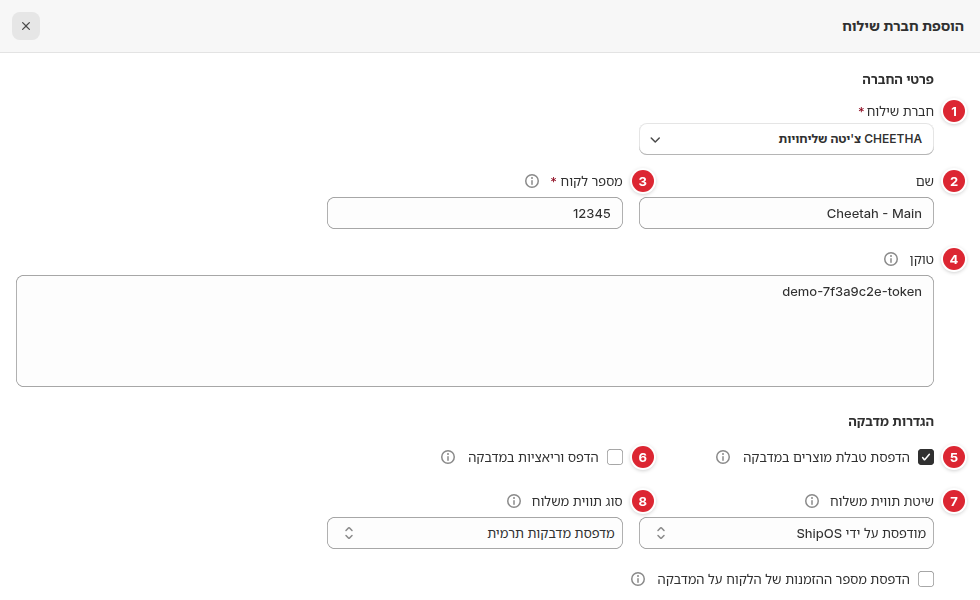
- לפני שמתחילים: רישיון הוא החשבון שלכם מול חברת שילוח, הקודים שהיא נתנה לכם כדי לשלוח דרכה. אפשר לשנות את הפרטים שלו בהמשך: בהגדרות, לחצו על עריכה לידו ואז על שמירת השינויים. כדי לעבור לחברת שילוח אחרת או להסיר אחת, פנו לתמיכה.
- 1בחרו את חברת השילוח שלכם מהרשימה הנפתחת חברת שילוח.
- 2תנו לה שם שתזהו, למשל צ'יטה - ראשי.
- פרטי החברה: החשבון שלכם בחברת השילוח
- 3בשדה מספר לקוח, הקלידו את מספר הלקוח שלכם אצל חברת השילוח.
- 4בשדה טוקן, הדביקו את הטוקן (קוד ארוך) שחברת השילוח נתנה לכם.
- הגדרות מדבקה: מה מופיע על המדבקה ומי מדפיס אותה
- 5סמנו את הדפסת טבלת מוצרים במדבקה כדי שמוצרי ההזמנה יופיעו על המדבקה.
- 6סמנו את הדפס וריאציות במדבקה כדי להוסיף לכל מוצר את המידה, הצבע או אפשרות אחרת.
- 7תחת שיטת תווית משלוח, בחרו מי מדפיס את המדבקה: ShipOS או חברת השילוח.
- 8תחת סוג תווית משלוח, בחרו מדבקה אחת למדפסת תרמית או שמונה בדף A4. המדריך בחירת מדבקה תרמית או דף A4 (איך המדבקות מודפסות) מסביר את שתי האפשרויות.
- כתובת איסוף: הכתובת שממנה חברת השילוח אוספת את החבילות שלכם
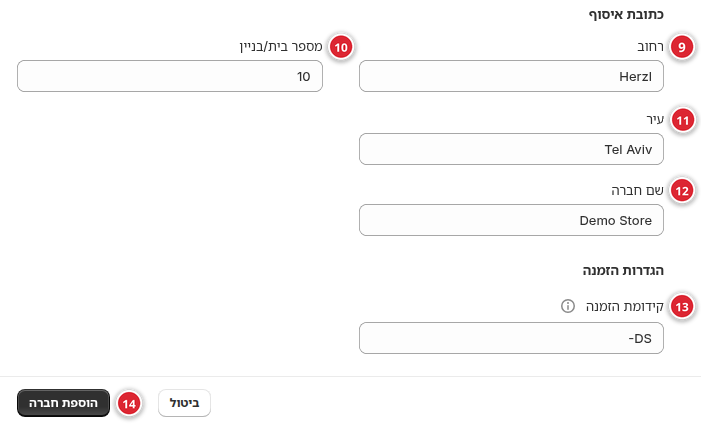
- 9מלאו את השדה רחוב.
- 10מלאו את השדה מספר בית/בניין.
- 11מלאו את השדה עיר.
- 12בשדה שם חברה, הזינו את שם העסק שחברת השילוח תראה בכתובת הזו.
- הגדרות הזמנה
- 13אם תרצו, הזינו קידומת הזמנה שתופיע לפני מספר ההזמנה שחברת השילוח רואה.
- 14לחצו על הוספת חברה.
טוב לדעת
השדות תלויים בחברת השילוח: חלק מהחברות מבקשות פרטי התחברות אחרים, ורק חלק מציעות גוביינא. הדפס וריאציות במדבקה פועלת רק אחרי שמסמנים הדפסת טבלת מוצרים במדבקה. חברות שמסומנות דורש חבילה בתשלום זמינות רק בחבילה בתשלום; את החברות שמסומנות פנו לתמיכה כדי להפעיל מפעיל הצוות שלנו.
4.3 הזנת הפרטים שחברת השילוח מבקשת (פרטי החברה)
4 שלבים במסך הזה
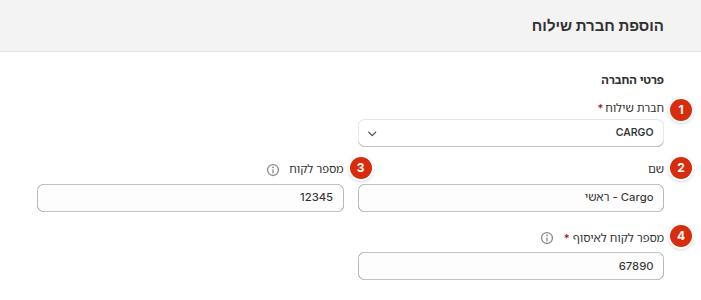
- לפני שמתחילים: כל חברת שילוח מבקשת פרטים משלה. אחרי שבוחרים את החברה, השדות תחת פרטי החברה משתנים למה שהחברה הזו צריכה. את הפרטים נותנת חברת השילוח ולא ShipOS, אז אם חסר לכם פרט, בקשו אותו מהחברה.
- 1בחרו את חברת השילוח שלכם מהרשימה חברת שילוח. בתמונה הזו מוצגת Cargo.
- 2תנו לה שם שתזהו, למשל Cargo - ראשי.
- 3הקלידו את מספר לקוח, מספר הלקוח שלכם אצל חברת השילוח.
- 4הקלידו את מספר לקוח לאיסוף, מספר הלקוח ש-Cargo נתנה לכם לחבילות שנשלחות לנקודת איסוף.
- מה חברות שילוח אחרות מבקשות
- HFD, צ'יטה ו-YDM: מספר לקוח וטוקן.
- Zig Zag: שם משתמש וסיסמה.
- Done: שם משתמש, סיסמה ונקודות חלוקה, שם בוחרים בין כל נקודות האיסוף של Done לבין נקודות מקורות בלבד.
- Lion Wheel ו-GetPackage: מפתח API.
- Ship UPS: שם משתמש, סיסמה ומזהה לקוח.
- רוב חברות השילוח האחרות: מספר לקוח בלבד.
טוב לדעת
העתיקו כל פרט בדיוק כפי שחברת השילוח נתנה אותו: עם פרט שגוי אי אפשר ליצור משלוחים. ברשימה, דורש חבילה בתשלום מסמן חברת שילוח שצריכה חבילה בתשלום, ופנו לתמיכה כדי להפעיל מסמן חברה שהתמיכה של ShipOS מפעילה עבורכם. שאר הטופס זהה לכל החברות: ראו הוספת חברת שילוח (רישיון חברת שילוח).
4.4 קבלת מפתח לאיתור כתובות (מפתח Google Maps / Geoapify)
4 שלבים במסך הזה
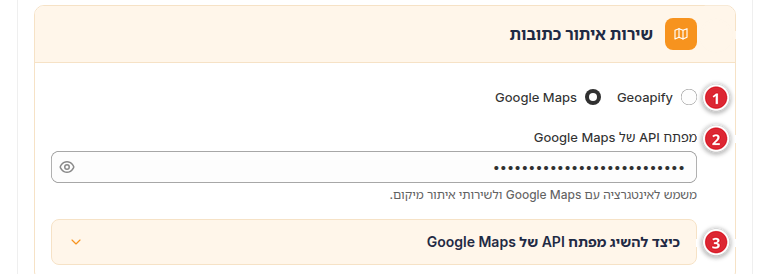

- 1בחרו Geoapify או Google Maps תחת שירות איתור כתובות.
- 2הדביקו את המפתח מהשירות בשדה "מפתח API". מפתח API הוא הקוד שמאפשר ל-ShipOS להשתמש בשירות בשבילכם.
- 3אין לכם מפתח עדיין? פתחו את ההסבר שמתחת לשדה ופעלו לפי השלבים.
- 4לחצו על עדכון.
טוב לדעת
למה זה משמש: ShipOS הופך את הכתובת של כל לקוח לנקודה על המפה, כדי להציע לו את נקודות האיסוף הקרובות אליו, לשלוח הזמנות איסוף לנקודה הקרובה ולמקם את נקודות האיסוף שלכם על המפה. צריך רק אחד מהשניים, ו-Geoapify הוא הפשוט יותר. Geoapify: הירשמו ב-myprojects.geoapify.com, צרו פרויקט והעתיקו את מפתח ה-API שלו (חינם עד 3,000 חיפושים ביום, ללא כרטיס אשראי). Google Maps דורש פרויקט ב-Google Cloud עם חיוב פעיל, לכן אם אתם מעדיפים אותו, בקשו ממפתח האתר.
4.5 הצעת נקודות איסוף בדף התשלום (הגדרות איסוף)
10 שלבים במסך הזה
לפני שמתחילים
דורש חבילת ShipOS בתשלום, שנרכשת דרך Wix: בלוח הבקרה של Wix, עברו אל Apps > Manage Apps ולחצו על Upgrade ליד ShipOS. חשבון חינמי לא יכול להשתמש בזה.
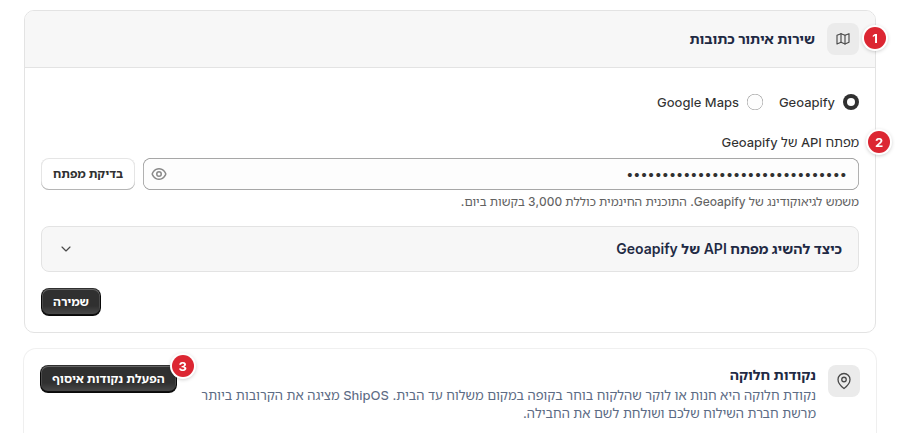
- 1בחרו שירות תחת שירות איתור כתובות.
- 2הדביקו את מפתח ה-API שלו (ראו את המדריך קבלת מפתח לאיתור כתובות (מפתח Google Maps / Geoapify)).
- 3לחצו על הפעלת נקודות איסוף.
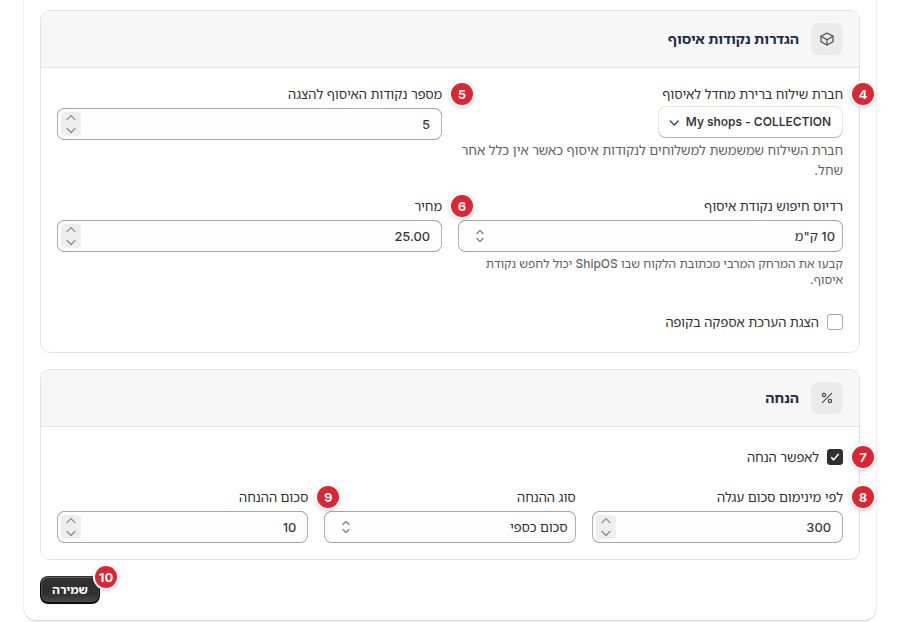
- 4בחרו את חברת השילוח תחת חברת שילוח ברירת מחדל לאיסוף.
- 5הגדירו את מספר נקודות האיסוף להצגה.
- 6בשדה מחיר, הגדירו את המחיר שהלקוחות משלמים על איסוף.
- 7לקבלת מחיר מוזל בהזמנות גדולות, סמנו את לאפשר הנחה.
- 8בשדה לפי מינימום סכום עגלה, הגדירו את הסכום שממנו ההנחה חלה.
- 9הגדירו את סכום ההנחה.
- 10לחצו על שמירה.
טוב לדעת
נקודת איסוף היא חנות או לוקר קרובים שבהם הלקוח אוסף את החבילה. זה לא משלוח מסוג איסוף, שבו חברת השילוח אוספת חבילה מהלקוח שלכם. כל נקודה מופיעה בקופה כאפשרות משלוח נפרדת, במחיר שקבעתם בשדה "מחיר", או נמוך יותר כשההנחה חלה. כיבוי נקודות האיסוף שומר את ההגדרות שלכם, כך שאפשר להפעיל אותן שוב בהמשך.
4.6 הפעלת ShipOS באזור המשלוח שלכם ב-Wix
5 שלבים במסך הזה
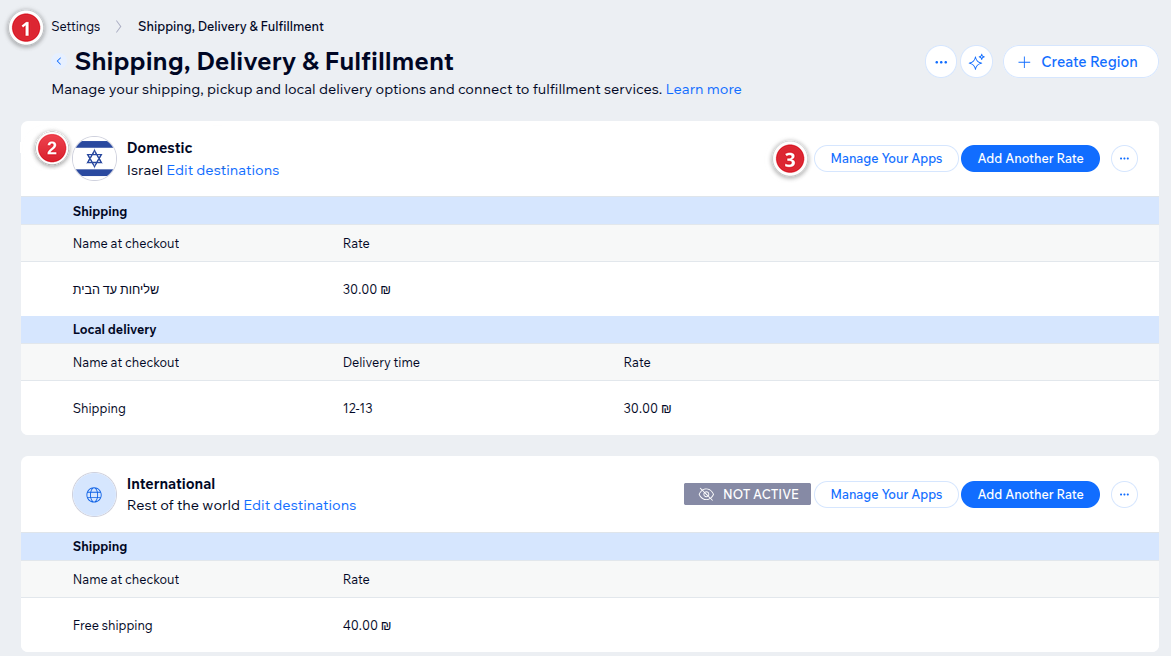
- 1בלוח הבקרה של Wix, עברו אל Settings > Shipping, Delivery & Fulfillment (הגדרות > משלוח ומסירה).
- 2מצאו את האזור שאליו אתם שולחים, למשל Domestic (ישראל), או לחצו על Create Region (יצירת אזור) אם הוא חסר. רק כתובות בתוך האזור מקבלות את הנקודות.
- 3באזור הזה, לחצו על Manage Your Apps (ניהול האפליקציות שלכם).
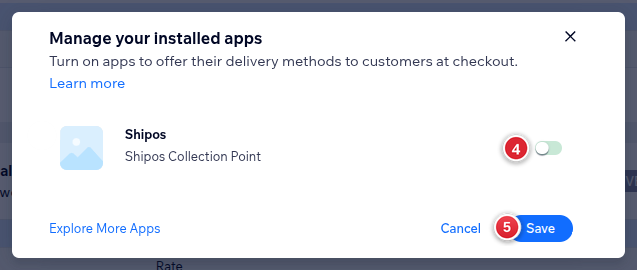
- 4הפעילו את ShipOS. נקודות האיסוף שלו יופיעו אז בקופה לצד שאר אפשרויות המשלוח שלכם.
- 5לחצו על Save (שמירה) בחלון הזה.
טוב לדעת
הנקודות משתמשות ב"מחיר" וב"הנחה" שקבעתם בהגדרות של ShipOS. אזור שבו ShipOS לא מופעל מציג רק את אפשרויות המשלוח שלכם.
4.7 שליחת הזמנות אוטומטית (משלוח אוטומטי)
5 שלבים במסך הזה
לפני שמתחילים
דורש חבילת ShipOS בתשלום. המדריך הראשון בפרק הזה שדורש חבילה מסביר איך להשיג אותה.
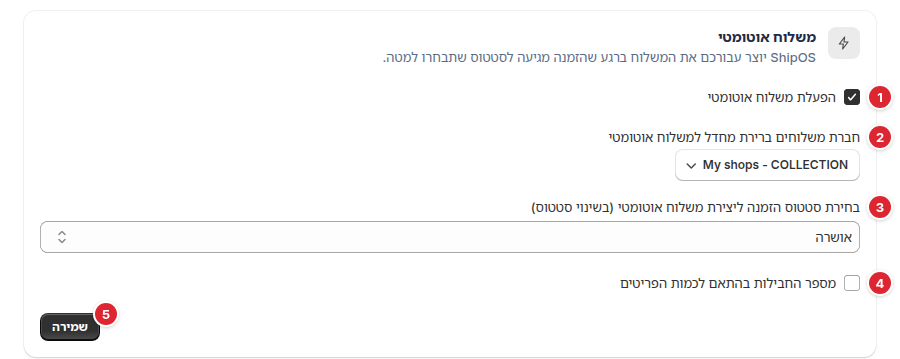
- 1סמנו את הפעלת משלוח אוטומטי.
- 2בחרו את חברת השילוח (הרישיון) להזמנות חדשות תחת חברת משלוחים ברירת מחדל למשלוח אוטומטי.
- 3בחרו את הסטטוס שיוצר את המשלוח תחת בחירת סטטוס הזמנה ליצירת משלוח אוטומטי (בשינוי סטטוס).
- 4אפשר גם לסמן את מספר החבילות בהתאם לכמות הפריטים כדי לשלוח חבילה לכל יחידה שהוזמנה: 3 יחידות של אותו מוצר הן 3 חבילות.
- 5לחצו על שמירה.
- הזמנה לא נשלחה? ShipOS שולחת הזמנה בעצמה כשהסטטוס שלה ב-Wix תואם לסטטוס שבחרתם, עדיין אין לה משלוח ב-ShipOS, והיא בוצעה אחרי שחיברתם את האתר. כל הזמנה אחרת שלחו בעצמכם: ראו שליחת ההזמנות שנבחרו.
טוב לדעת
בחרו סטטוס הזמנה מסוים. כל עוד נבחר כל הסטטוסים, ShipOS לא יוצר משלוחים אוטומטית.
4.8 שליחת הזמנות איסוף לנקודה הקרובה
3 שלבים במסך הזה
לפני שמתחילים
דורש חבילת ShipOS בתשלום. המדריך הראשון בפרק הזה שדורש חבילה מסביר איך להשיג אותה.
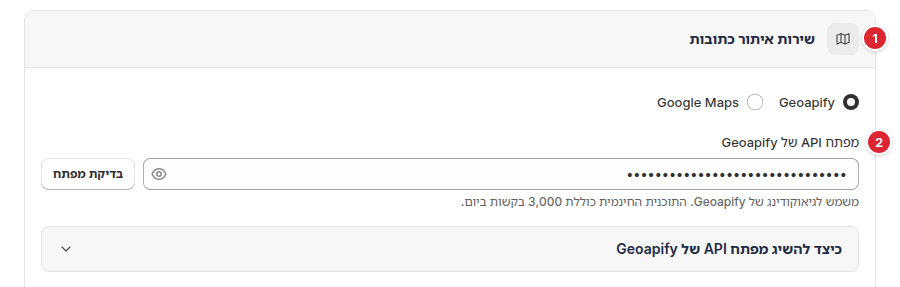
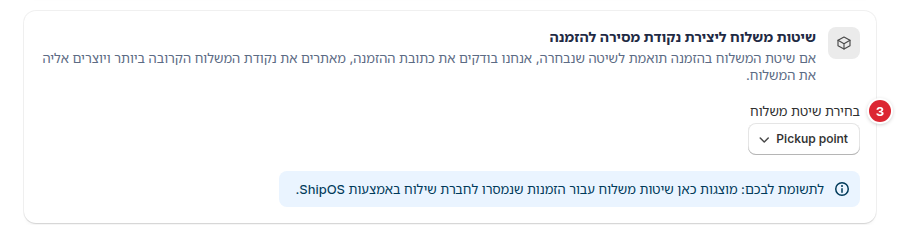
- 1בחרו שירות תחת שירות איתור כתובות.
- 2הדביקו את מפתח ה-API שלו (ראו את המדריך קבלת מפתח לאיתור כתובות (מפתח Google Maps / Geoapify)).
- 3מהרשימה בחירת שיטת משלוח, בחרו את שיטת המשלוח שהלקוחות בוחרים בקופה כדי לאסוף מנקודה, למשל התעריף של נקודות האיסוף.
- לחצו על שמירה בתחתית העמוד.
טוב לדעת
הזמנות עם שיטת המשלוח הזו נשלחות לנקודת האיסוף הקרובה ביותר לכתובת הלקוח.
4.9 הגדרת מדבקות והזמנות (הגדרות מדבקה)
6 שלבים במסך הזה
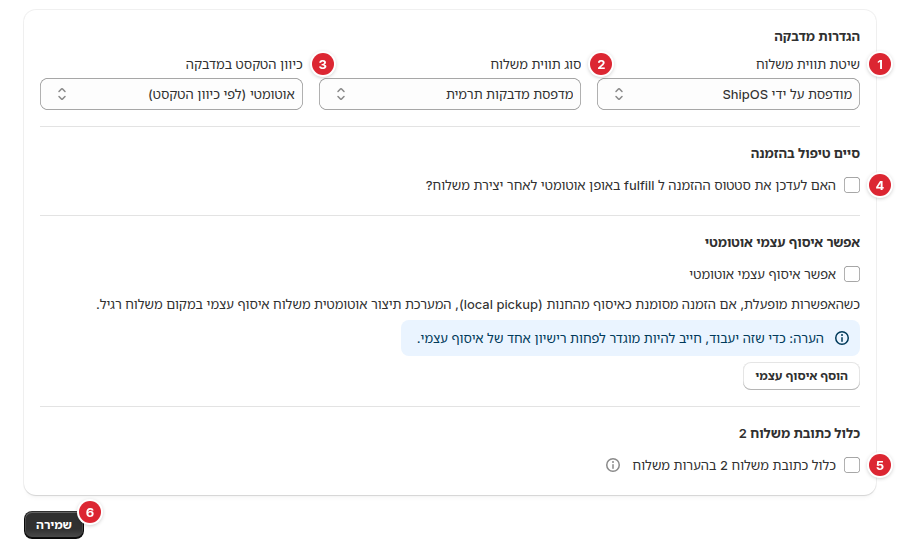
- 1תחת שיטת תווית משלוח, בחרו מי מדפיס את המדבקה: ShipOS או חברת השילוח.
- 2תחת סוג תווית משלוח, בחרו מדבקה אחת למדפסת תרמית או שמונה בדף A4. המדריך בחירת מדבקה תרמית או דף A4 (איך המדבקות מודפסות) מסביר את שתי האפשרויות.
- 3תחת כיוון הטקסט במדבקה, בחרו אוטומטי (לפי כיוון הטקסט), מימין לשמאל או משמאל לימין.
- 4סמנו את האם לעדכן את סטטוס ההזמנה ל fulfill באופן אוטומטי לאחר יצירת משלוח?
- 5סמנו את כלול כתובת משלוח 2 בהערות משלוח, כדי שחברת השילוח תראה את הדירה או הקומה משורת הכתובת השנייה.
- 6לחצו על שמירה.
טוב לדעת
מודפסת על ידי ShipOS נקבעת לפי סוג תווית משלוח: מדבקה אחת במדפסת תרמית, או שמונה בדף A4. מודפסת על ידי חברת השילוח משתמשת במדבקה של החברה עצמה, ולכל חברת שילוח אפשר גם להגדיר הגדרות מדבקה משלה, בטופס שלה בהגדרות.