

אשף ההגדרה
Wix
כל מסך באשף ההגדרה, לפי הסדר. אפשר לדלג על כל שלב מלבד חברת השילוח, ולשנות כל אחד מהם אחר כך בהגדרות.
1a. חברו את חברת המשלוחים שלכם
2 שלבים במסך הזה
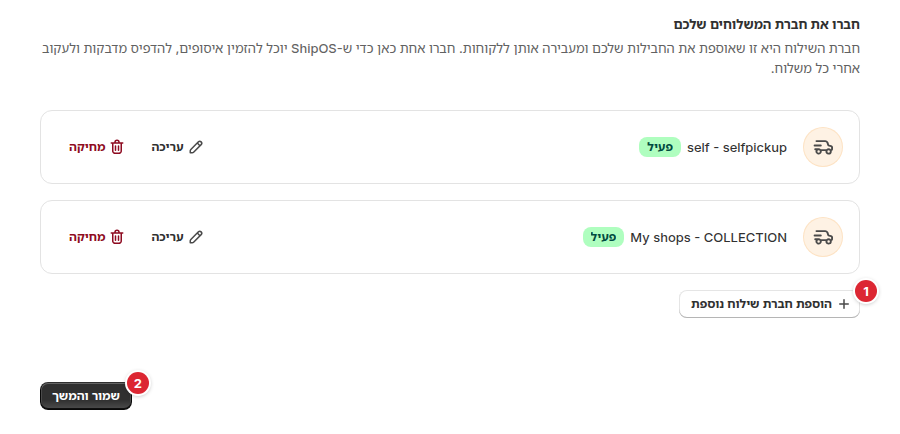
- חברות השילוח המחוברות מופיעות כאן, מסומנות פעיל.
- 1לחצו על הוספת חברת שילוח נוספת (או על חיבור חברת שילוח, אם עדיין לא חוברה אף חברה) ומלאו את הטופס, כפי שמוסבר במדריך הוספת חברת שילוח (רישיון חברת שילוח).
- 2לחצו על שמור והמשך.
טוב לדעת
חשבון ה-ShipOS שלכם נוצר בסוף ההתקנה. האתר לא מחובר? התקינו מחדש את ShipOS מ-Wix App Market וסיימו את שלב הכניסה.
1b. הוספת חברת שילוח (רישיון חברת שילוח)
14 שלבים במסך הזה
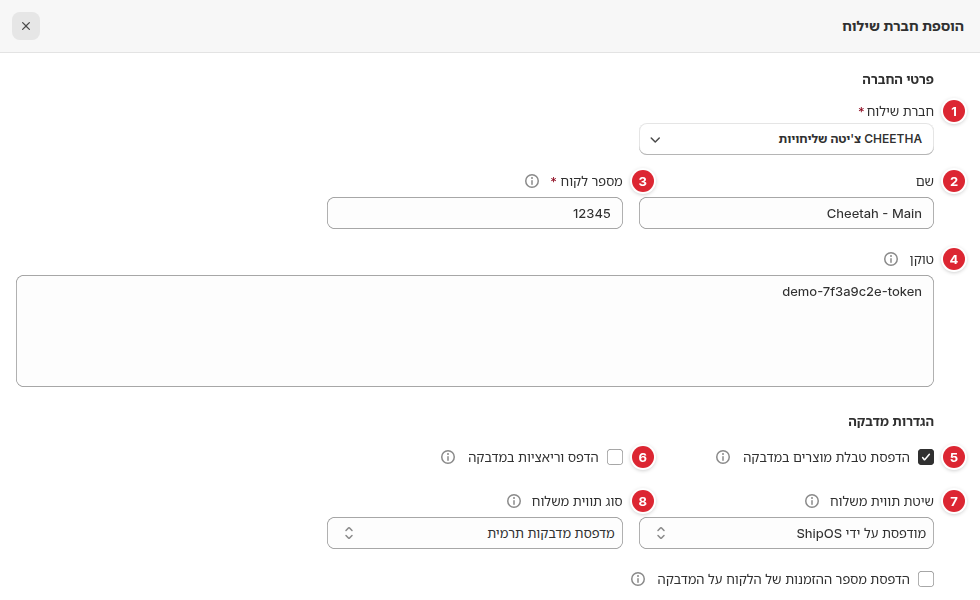
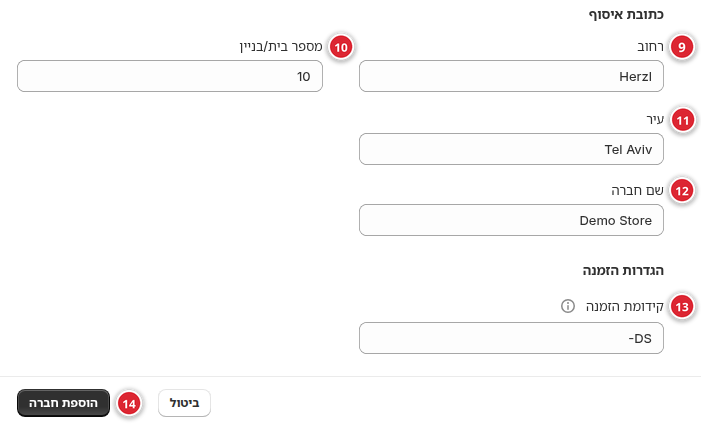
- לפני שמתחילים: רישיון הוא החשבון שלכם מול חברת שילוח, הקודים שהיא נתנה לכם כדי לשלוח דרכה. אפשר לשנות את הפרטים שלו בהמשך: בהגדרות, לחצו על עריכה לידו ואז על שמירת השינויים. כדי לעבור לחברת שילוח אחרת או להסיר אחת, פנו לתמיכה.
- 1בחרו את חברת השילוח שלכם מהרשימה הנפתחת חברת שילוח.
- 2תנו לה שם שתזהו, למשל צ'יטה - ראשי.
- פרטי החברה: החשבון שלכם בחברת השילוח
- 3בשדה מספר לקוח, הקלידו את מספר הלקוח שלכם אצל חברת השילוח.
- 4בשדה טוקן, הדביקו את הטוקן (קוד ארוך) שחברת השילוח נתנה לכם.
- הגדרות מדבקה: מה מופיע על המדבקה ומי מדפיס אותה
- 5סמנו את הדפסת טבלת מוצרים במדבקה כדי שמוצרי ההזמנה יופיעו על המדבקה.
- 6סמנו את הדפס וריאציות במדבקה כדי להוסיף לכל מוצר את המידה, הצבע או אפשרות אחרת.
- 7תחת שיטת תווית משלוח, בחרו מי מדפיס את המדבקה: ShipOS או חברת השילוח.
- 8תחת סוג תווית משלוח, בחרו מדבקה אחת למדפסת תרמית או שמונה בדף A4. המדריך בחירת מדבקה תרמית או דף A4 (איך המדבקות מודפסות) מסביר את שתי האפשרויות.
- כתובת איסוף: הכתובת שממנה חברת השילוח אוספת את החבילות שלכם
- 9מלאו את השדה רחוב.
- 10מלאו את השדה מספר בית/בניין.
- 11מלאו את השדה עיר.
- 12בשדה שם חברה, הזינו את שם העסק שחברת השילוח תראה בכתובת הזו.
- הגדרות הזמנה
- 13אם תרצו, הזינו קידומת הזמנה שתופיע לפני מספר ההזמנה שחברת השילוח רואה.
- 14לחצו על הוספת חברה.
טוב לדעת
השדות תלויים בחברת השילוח: חלק מהחברות מבקשות פרטי התחברות אחרים, ורק חלק מציעות גוביינא. הדפס וריאציות במדבקה פועלת רק אחרי שמסמנים הדפסת טבלת מוצרים במדבקה. חברות שמסומנות דורש חבילה בתשלום זמינות רק בחבילה בתשלום; את החברות שמסומנות פנו לתמיכה כדי להפעיל מפעיל הצוות שלנו.
2. בחרו איזו שיטת משלוח מייצגת איסוף עצמי
2 שלבים במסך הזה
לפני שמתחילים
דורש חבילת ShipOS בתשלום, שנרכשת דרך Wix: בלוח הבקרה של Wix, עברו אל Apps > Manage Apps ולחצו על Upgrade ליד ShipOS. חשבון חינמי לא יכול להשתמש בזה.
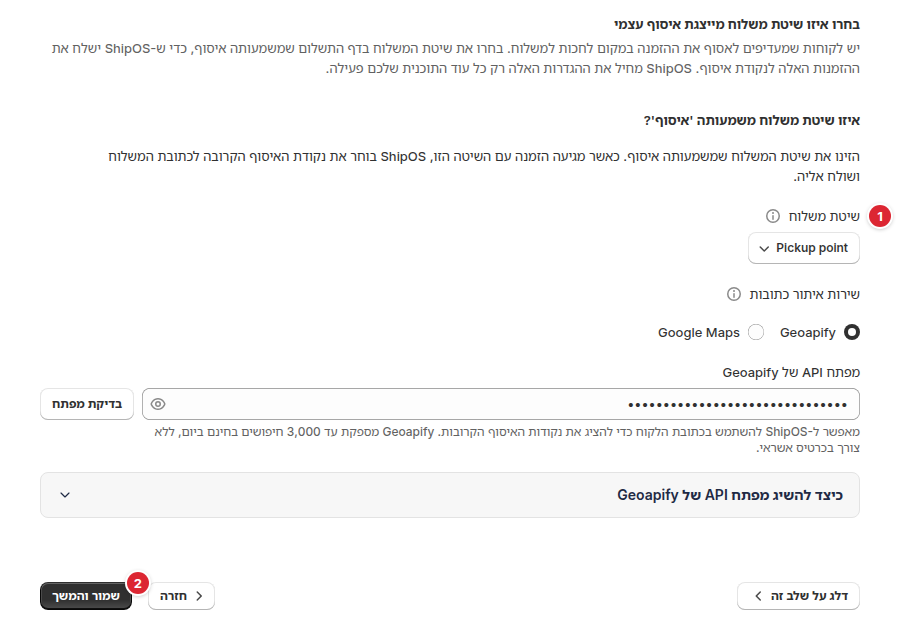
- 1בחרו את שיטת המשלוח שהלקוחות בוחרים כדי לקבל את ההזמנה בנקודת איסוף.
- 2לחצו על שמור והמשך.
טוב לדעת
ShipOS שולח הזמנות עם השיטה הזו לנקודת איסוף. דלגו על השלב אם אינכם מציעים נקודות איסוף.
3a. הגדירו נקודות חלוקה ומשלוח אוטומטי
10 שלבים במסך הזה
לפני שמתחילים
דורש חבילת ShipOS בתשלום, שנרכשת דרך Wix: בלוח הבקרה של Wix, עברו אל Apps > Manage Apps ולחצו על Upgrade ליד ShipOS. חשבון חינמי לא יכול להשתמש בזה.
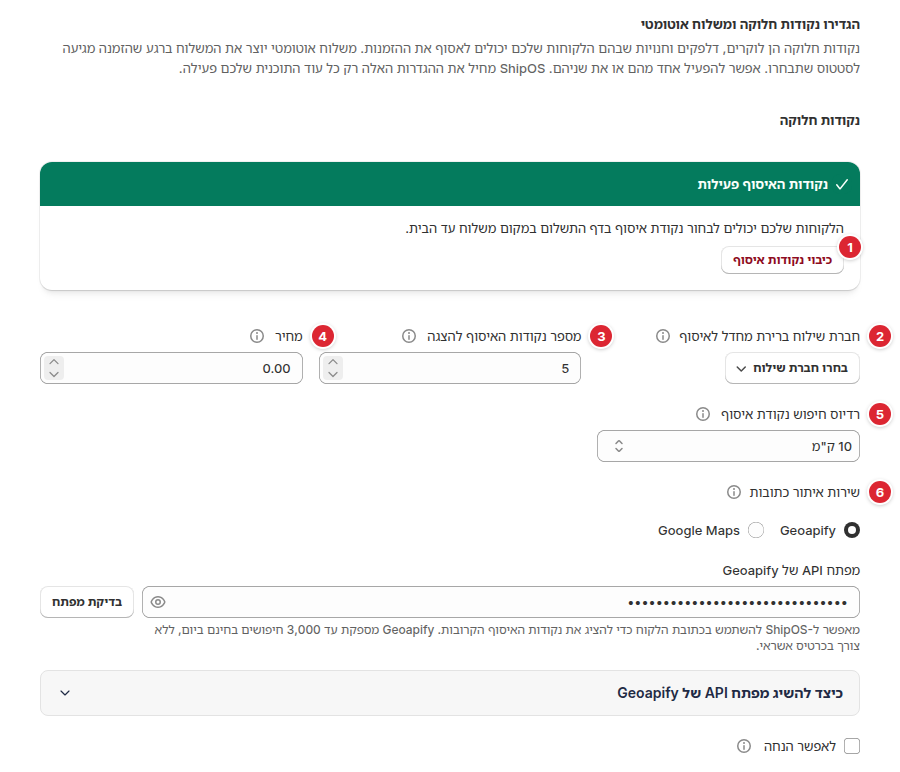
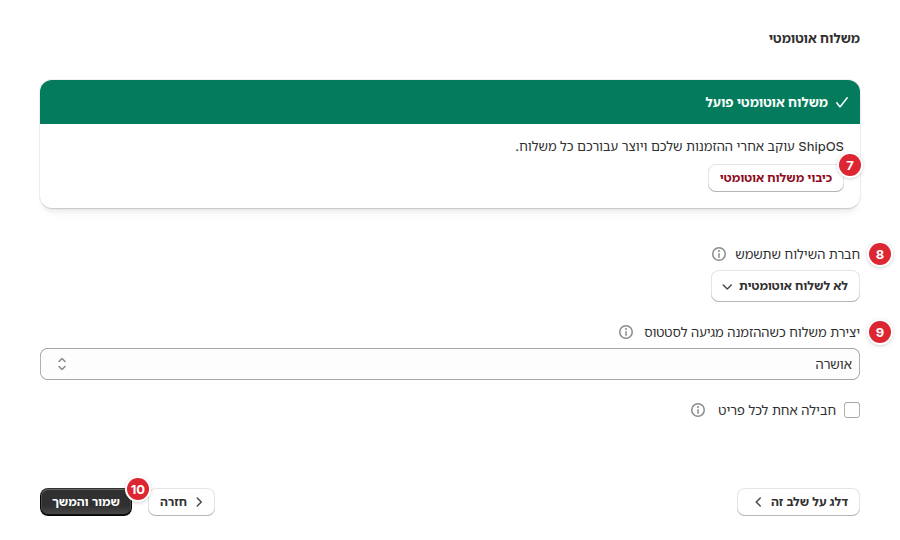
- בחבילה החינמית מוצגת בשלב הזה רק ההודעה נדרשת חבילה בתשלום. בחבילה בתשלום מוצגות ההגדרות שלמטה.
- 1לחצו על הפעלת נקודות איסוף. הבאנר הופך לירוק והכפתור משתנה לכיבוי נקודות איסוף, כמו בתמונה.
- 2בחרו את חברת השילוח תחת חברת שילוח ברירת מחדל לאיסוף.
- 3הגדירו את מספר נקודות האיסוף להצגה.
- 4בשדה מחיר, הגדירו את המחיר שהלקוחות משלמים על איסוף.
- 5בחרו עד כמה רחוק לחפש תחת רדיוס חיפוש נקודת איסוף.
- 6בחרו שירות תחת שירות איתור כתובות והדביקו את מפתח ה-API שלו, הקוד שמאפשר ל-ShipOS להשתמש בשירות, בתיבה שמתחתיו.
- 7לחצו על הפעלת משלוח אוטומטי. הבאנר הופך לירוק והכפתור משתנה לכיבוי משלוח אוטומטי.
- 8בחרו את חברת השילוח תחת חברת השילוח שתשמש.
- 9בחרו את הסטטוס תחת יצירת משלוח כשההזמנה מגיעה לסטטוס.
- 10לחצו על שמור והמשך.
טוב לדעת
נקודת איסוף היא חנות או לוקר קרובים שבהם הלקוח אוסף את החבילה. זה לא משלוח מסוג איסוף, שבו חברת השילוח אוספת חבילה מהלקוח שלכם. שתיהן דורשות חבילת ShipOS בתשלום, שנרכשת דרך Wix (ראו את ההודעה למעלה). לא צריכים אותן? דלגו על השלב. אפשר להפעיל אותן מאוחר יותר בהגדרות.
3b. הפעלת ShipOS באזור המשלוח שלכם ב-Wix
5 שלבים במסך הזה
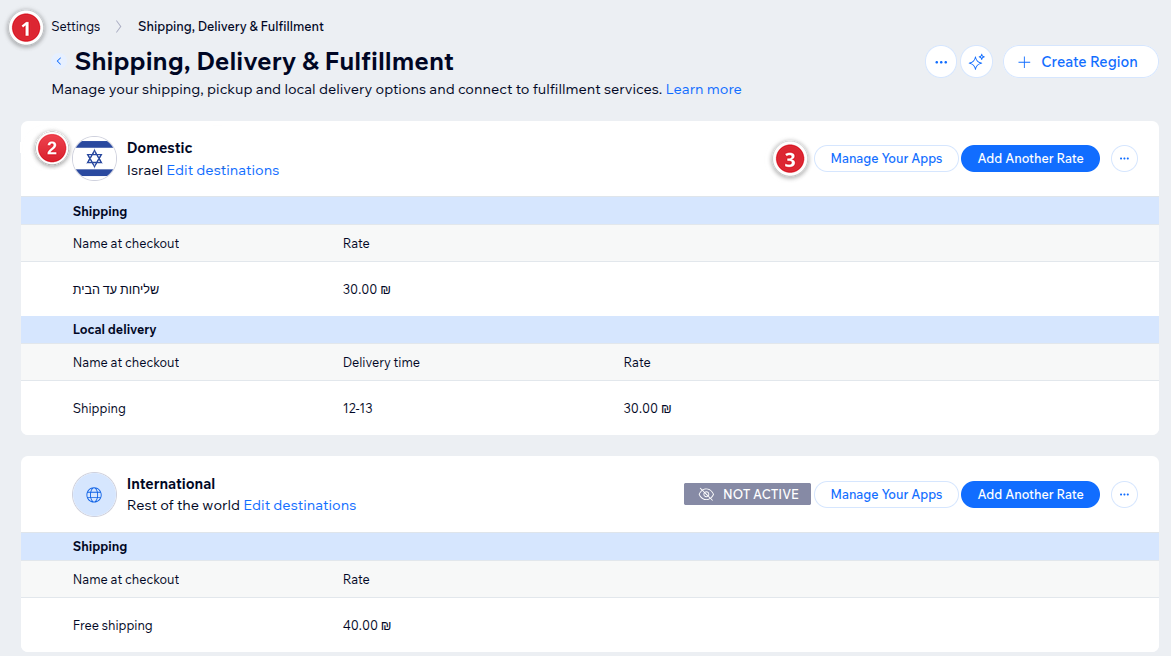
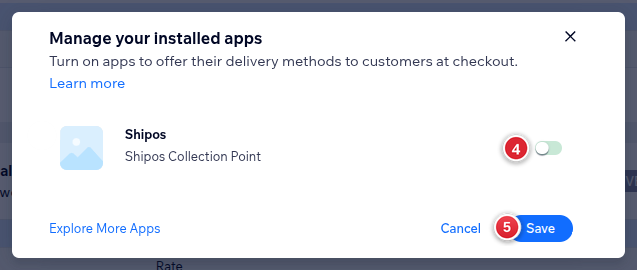
- 1בלוח הבקרה של Wix, עברו אל Settings > Shipping, Delivery & Fulfillment (הגדרות > משלוח ומסירה).
- 2מצאו את האזור שאליו אתם שולחים, למשל Domestic (ישראל), או לחצו על Create Region (יצירת אזור) אם הוא חסר. רק כתובות בתוך האזור מקבלות את הנקודות.
- 3באזור הזה, לחצו על Manage Your Apps (ניהול האפליקציות שלכם).
- 4הפעילו את ShipOS. נקודות האיסוף שלו יופיעו אז בקופה לצד שאר אפשרויות המשלוח שלכם.
- 5לחצו על Save (שמירה) בחלון הזה.
טוב לדעת
הנקודות משתמשות ב"מחיר" וב"הנחה" שקבעתם בהגדרות של ShipOS. אזור שבו ShipOS לא מופעל מציג רק את אפשרויות המשלוח שלכם.
4. בחירת אופן עדכון ההזמנות (ביצוע)
3 שלבים במסך הזה
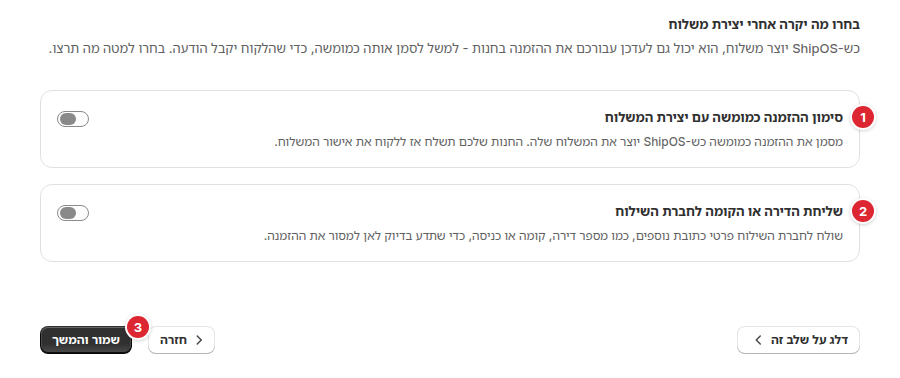
- 1הפעילו את סימון ההזמנה כמומשה עם יצירת המשלוח.
- 2הפעילו את שליחת הדירה או הקומה לחברת השילוח.
- 3לחצו על שמור והמשך.
טוב לדעת
הפעילו רק את מה שאתם צריכים. אפשר לשנות אחר כך בהגדרות.
5. סיום ההגדרה
2 שלבים במסך הזה
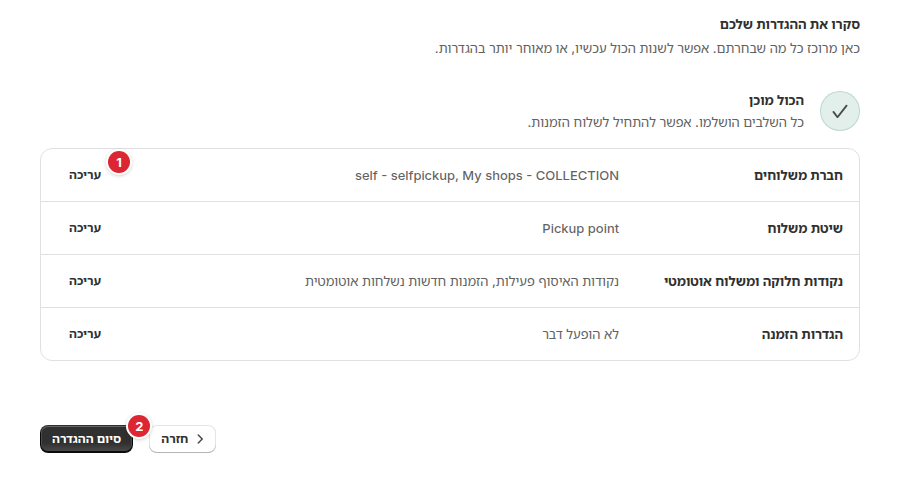
- 1בדקו את הסיכום, ולחצו על עריכה כדי לשנות שורה.
- 2לחצו על סיום ההגדרה.