

1. יצירת משלוחים
Wix
כל הדרכים ליצור משלוח מול חברת השילוח, מההזמנה ועד המדבקה המודפסת. כדי לפתוח שוב את המדריך, לחצו על סימן השאלה.
1המספרים האדומים הם השלבים לביצוע. כל מספר מסמן את מקומו בתמונה.הטקסט האפור מסביר את מה שרואים במסך.שלבים בלי מספר מתבצעים מחוץ לתמונה, במסך אחר.
1.1 חיפוש הזמנה
3 שלבים במסך הזה
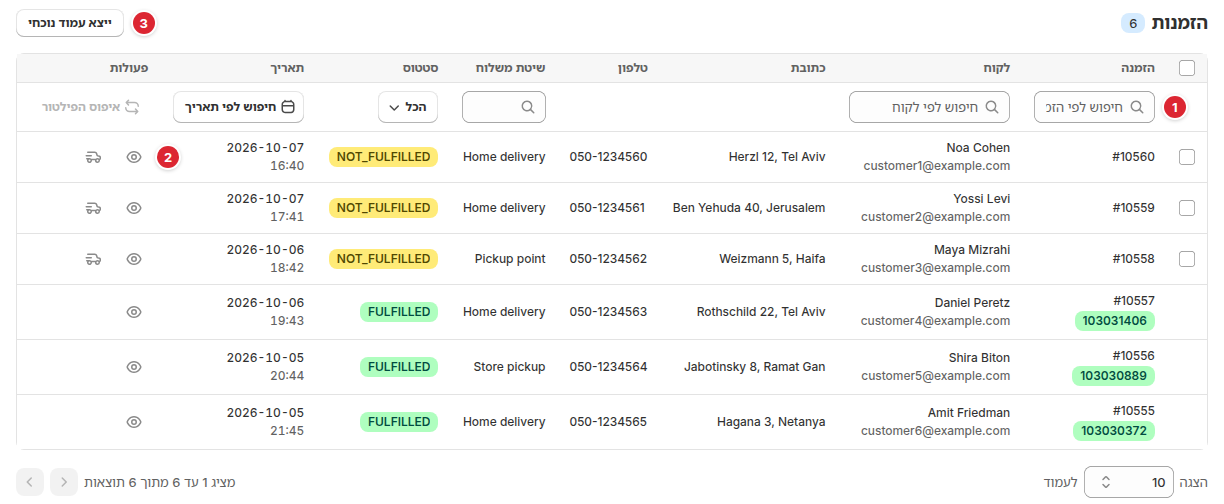
- 1מצאו הזמנות לפי מספר, לקוח, סטטוס, שיטת משלוח או תאריך.
- 2לחצו על העין (צפייה בהזמנה) כדי לצפות בהזמנה, או על המשאית (יצירת משלוח) כדי לשלוח רק אותה.
- 3אם תרצו, לחצו למעלה על ייצא עמוד נוכחי כדי להוריד את הרשימה.
טוב לדעת
ההזמנות מגיעות לכאן מעצמן ברגע שהן נכנסות לאתר שלכם.
1.2 שליחת ההזמנות שנבחרו
6 שלבים במסך הזה
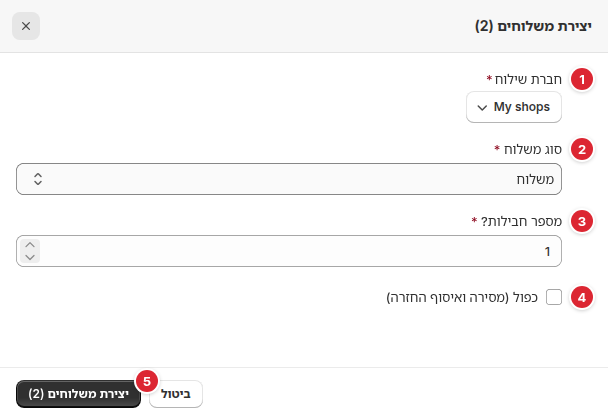
- 1בחרו את חברת השילוח מהרשימה הנפתחת חברת שילוח.
- 2בחרו משלוח כדי לשלוח את ההזמנה ללקוח, או איסוף כדי שחברת השילוח תאסוף ממנו פריט.
- 3הזינו את מספר החבילות בשדה מספר חבילות?
- 4סמנו את כפול (מסירה ואיסוף החזרה) כדי למסור ולאסוף החזרה בביקור אחד.
- 5לחצו על יצירת משלוחים.
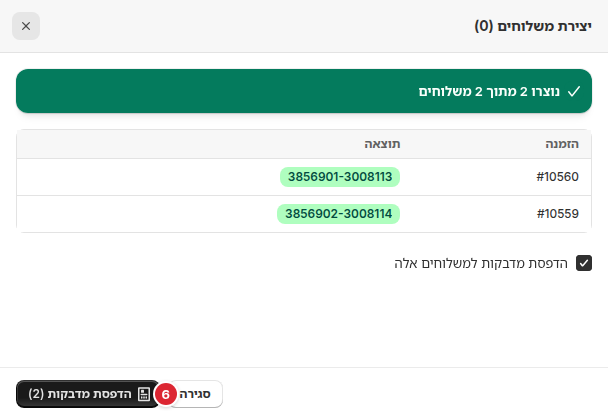
- 6לחצו על הדפסת מדבקות.
- משלוח נכשל בגלל הכתובת? תקנו את כתובת המשלוח של ההזמנה בלוח הבקרה של Wix, ואז שלחו את ההזמנה שוב.
טוב לדעת
החלון סופר את המשלוחים בזמן שהם נוצרים, ומציג את הסיבה ליד כל משלוח שנכשל.
1.3 יצירת משלוח ללא הזמנה (משלוח ידני)
12 שלבים במסך הזה

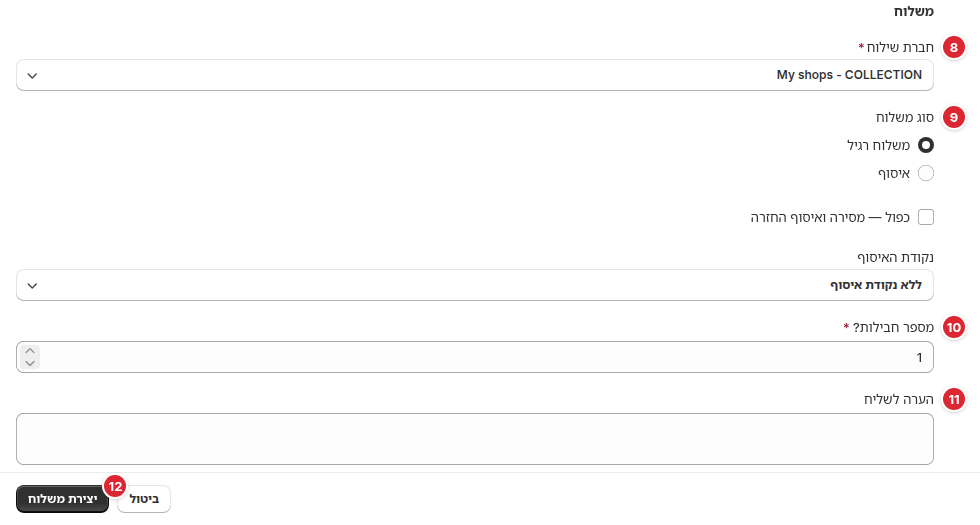
- 1לחצו על יצירת משלוח בראש המסך.
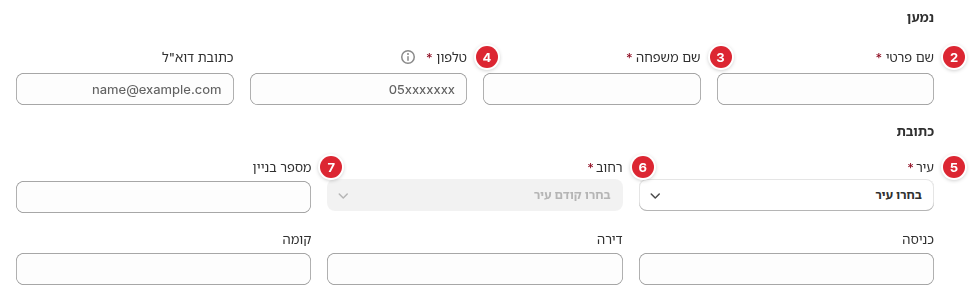
- 2מלאו את השדה שם פרטי של הנמען.
- 3מלאו את השדה שם משפחה של הנמען.
- 4הזינו את מספר הנייד של הנמען תחת טלפון.
- 5בחרו את העיר מהרשימה הנפתחת עיר.
- 6בחרו את הרחוב מהרשימה הנפתחת רחוב.
- 7מלאו את השדה מספר בניין.
- 8בחרו את חברת השילוח מהרשימה הנפתחת חברת שילוח.
- 9בחרו סוג משלוח.
- 10הזינו את מספר החבילות בשדה מספר חבילות?
- 11אפשר להשאיר הערה לשליח.
- 12לחצו על יצירת משלוח.
טוב לדעת
למשלוח שאין מאחוריו הזמנה, כמו הזמנה טלפונית, החלפה או החזרה לספק. כניסה, דירה, קומה ומייל אינם חובה. סמנו כפול — מסירה ואיסוף החזרה כדי לעשות את שניהם בביקור אחד.