

3. משלוחים והדפסה מרוכזים
WooCommerce (WordPress)
שליחת הזמנות רבות והדפסת מדבקות רבות, בבת אחת.
1המספרים האדומים הם השלבים לביצוע. כל מספר מסמן את מקומו בתמונה.הטקסט האפור מסביר את מה שרואים במסך.שלבים בלי מספר מתבצעים מחוץ לתמונה, במסך אחר.
3.1 שליחת הזמנות רבות בבת אחת (משלוחים מרוכזים)
2 שלבים במסך הזה
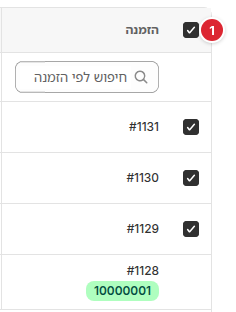

- עברו להזמנות.
- 1סמנו את התיבה למעלה כדי לבחור את כל ההזמנות בעמוד, או סמנו הזמנות אחת אחת.
- 2לחצו על יצירת משלוחים בסרגל שבתחתית.
- בחרו את חברת השילוח וצרו את המשלוחים, כמו שמוסבר במדריך שליחת ההזמנות שנבחרו.
טוב לדעת
הסרגל סופר את ההזמנות שבחרתם. הזמנות שכבר יש להן משלוח מציגות את מספרו ואי אפשר לסמן אותן. מחיקת הנבחרות מסירה הזמנות מ-ShipOS בלבד. הן נשארות בחנות שלכם.
3.2 הדפסת מדבקות רבות בבת אחת (הדפסת מדבקות מרוכזת)
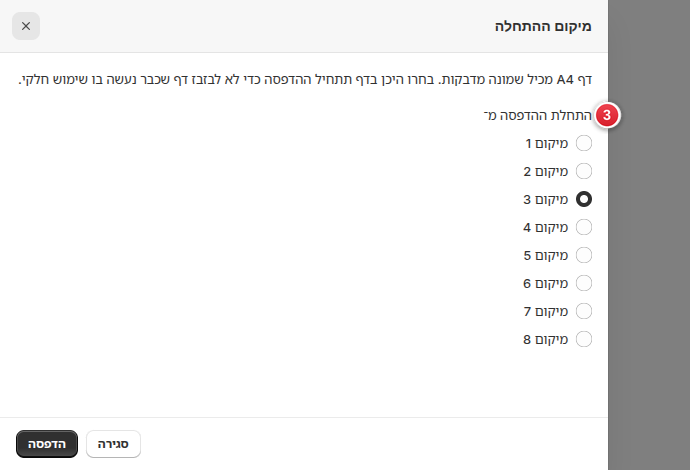
3 שלבים במסך הזה
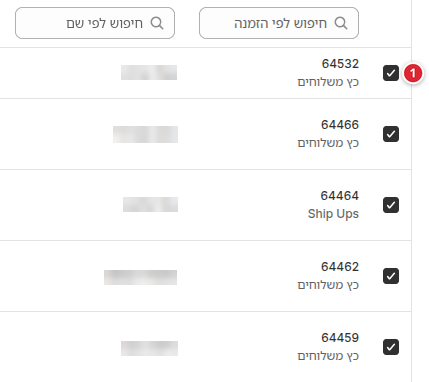

- 1סמנו את המשלוחים שתרצו להדפיס.
- 2לחצו על הדפסת מדבקות בסרגל שבתחתית.
- 3בדפי A4, בחרו מאיפה להתחיל להדפיס.
טוב לדעת
עד 100 בכל פעם. המדבקות נפתחות בלשונית חדשה, מוכנות להדפסה. משלוחים עם פורמטים שונים של מדבקות נפתחים בלשוניות נפרדות.