

1. צעדים ראשונים
WooCommerce (WordPress)
צרו חשבון, וחברו את החנות ל-ShipOS. כדי לפתוח שוב את המדריך, לחצו על סימן השאלה.
1.1 לכניסה למערכת
3 שלבים במסך הזה
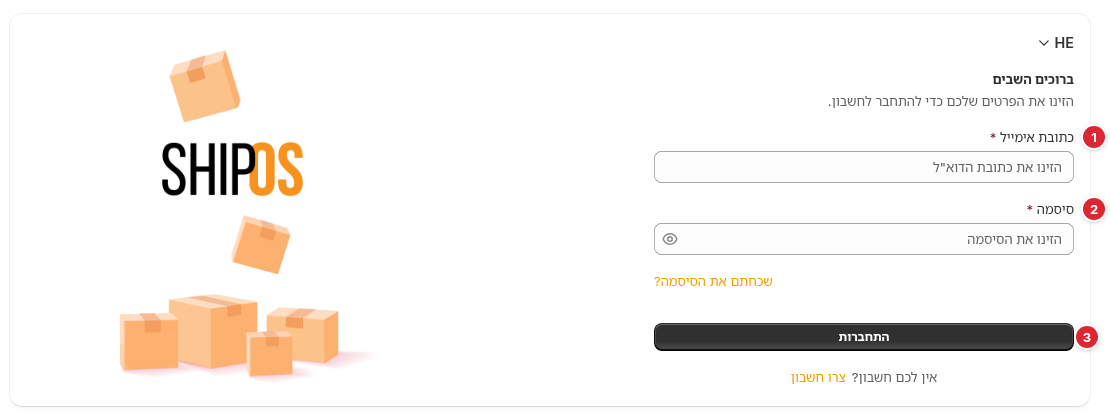
- 1הזינו את המייל שלכם בשדה כתובת אימייל.
- 2הזינו את הסיסמה שלכם בשדה סיסמה.
- 3לחצו על התחברות.
טוב לדעת
שכחתם את הסיסמה? לחצו על שכחתם את הסיסמה? מתחת לשדה הסיסמה וקבעו סיסמה חדשה בעמוד שנפתח. חדשים ב-ShipOS? לחצו על צרו חשבון.
1.2 צרו חשבון
9 שלבים במסך הזה
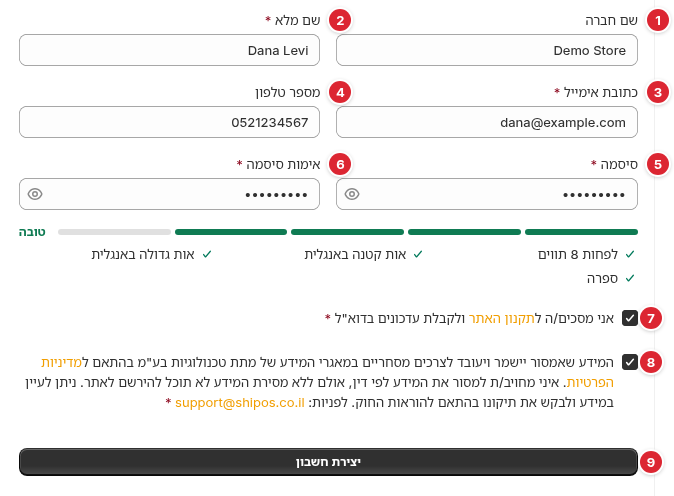
- 1אפשר להוסיף שם חברה.
- 2הזינו את השם שלכם בשדה שם מלא.
- 3הזינו את המייל שלכם בשדה כתובת אימייל.
- 4אפשר להוסיף מספר טלפון.
- 5בחרו סיסמה.
- 6הזינו אותה שוב בשדה אימות סיסמה.
- 7סמנו את התיבה כדי לאשר את תנאי השימוש ועדכונים במייל.
- 8סמנו את התיבה כדי להסכים למדיניות הפרטיות.
- 9לחצו על יצירת חשבון.
טוב לדעת
הסיסמה צריכה לכלול לפחות 8 תווים, ובהם אות גדולה ואות קטנה באנגלית ומספר. המד שמתחת לשדה מראה מתי הסיסמה חזקה מספיק. הטלפון ושם החברה אינם חובה.
1.3 אימות כתובת הדוא"ל
2 שלבים במסך הזה
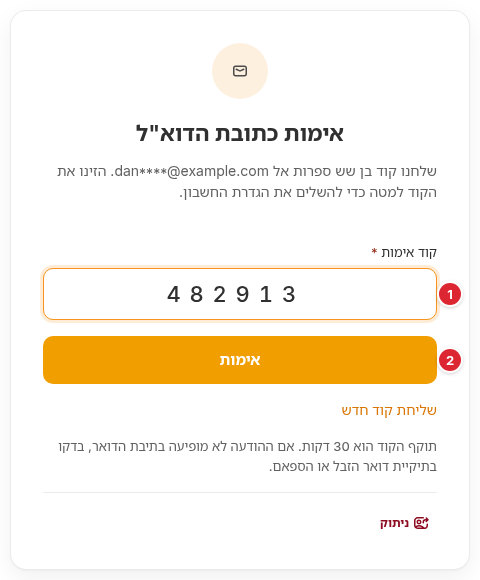
- 1הזינו את הקוד בן 6 הספרות ששלחנו לכם במייל.
- 2לחצו על אימות.
טוב לדעת
הקוד בתוקף ל-30 דקות. לא קיבלתם מייל? בדקו בתיקיית הספאם, או לחצו על שליחת קוד חדש.
1.4 חיבור החנות
2 שלבים במסך הזה
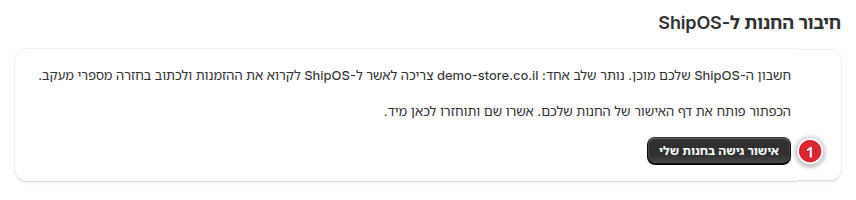
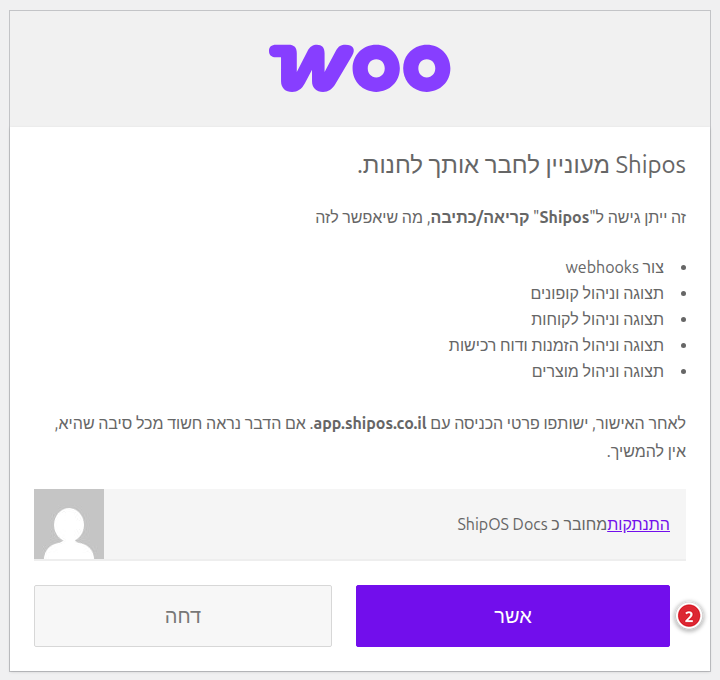
- 1בחלונית של ShipOS, לחצו על אישור גישה בחנות שלי.
- 2בעמוד של WooCommerce, לחצו על אשר. WooCommerce יוצר מפתח API עבור ShipOS (הקוד שמאפשר ל-ShipOS לגשת לחנות שלכם), ואתם חוזרים מיד.
טוב לדעת
כך ShipOS יכול לקרוא את ההזמנות שלכם ולכתוב בחזרה מספרי מעקב. עושים את זה פעם אחת בלבד.
1.5 תיקון חיבור שנכשל
2 שלבים במסך הזה
- מופיעה ההודעה "Could not connect to the Shipos server"? בקשו מחברת האחסון או ממפתח האתר לאפשר גישה ל-app.shipos.co.il ולכתובות ה-IP של ShipOS שמופיעות תחת מה לעשות. תוכנת אבטחה באתר שלכם (חומת אש, Wordfence או Cloudflare) חוסמת את ShipOS.
- מופיעה ההודעה "Could not connect to your website"? בקשו מהם לבדוק את אותה חסימה, שהאתר נפתח ב-https, ושבהגדרות > קישורים קבועים לא נבחרה האפשרות פשוט.
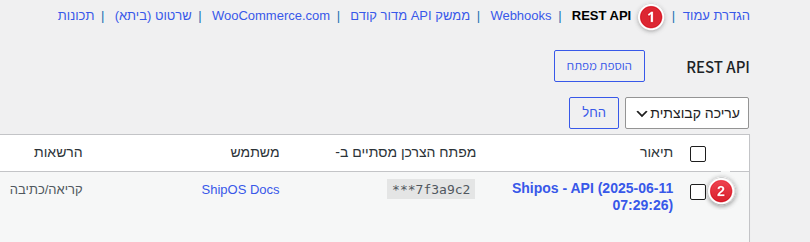
- 1בוורדפרס, פתחו את WooCommerce > הגדרות > מתקדם > REST API. אין צורך ללחוץ על הוספת מפתח.
- 2בדקו שברשימה מופיע מפתח בשם Shipos - API עם הרשאת קריאה/כתיבה. הוא חסר? לחצו שוב על אישור גישה בחנות שלי.
טוב לדעת
מפתחות REST API הם הסיסמאות שאפליקציות כמו ShipOS משתמשות בהן כדי לגשת לחנות שלכם. האישור יוצר את המפתח ש-ShipOS צריך, לכן השאירו אותו ברשימה. עדיין לא מסתדר? פנו לתמיכה של ShipOS.