

2. יצירת משלוחים
WooCommerce (WordPress)
כל הדרכים ליצור משלוח מול חברת השילוח, מההזמנה ועד המדבקה המודפסת.
1המספרים האדומים הם השלבים לביצוע. כל מספר מסמן את מקומו בתמונה.הטקסט האפור מסביר את מה שרואים במסך.שלבים בלי מספר מתבצעים מחוץ לתמונה, במסך אחר.
2.1 יצירת משלוח מהזמנה בודדת
5 שלבים במסך הזה
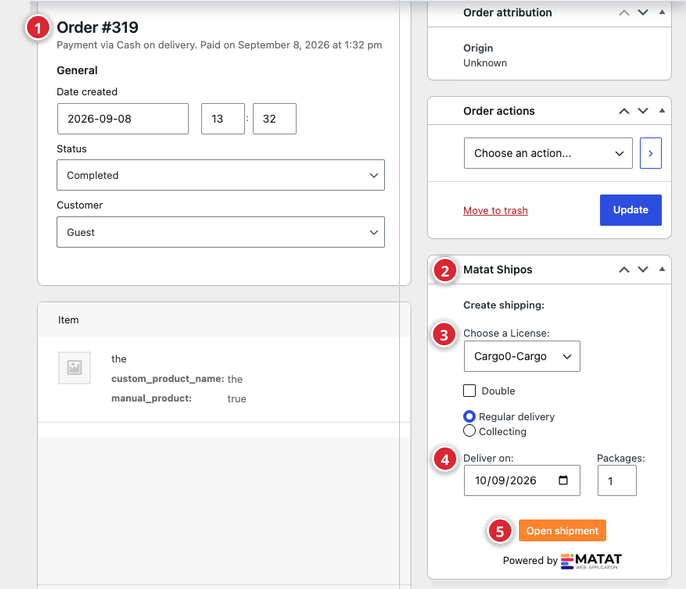
- 1פתחו הזמנה בוורדפרס.
- 2אתרו את החלונית שכותרתה Matat Shipos. זו החלונית של ShipOS בהזמנה.
- 3בחרו את חברת השילוח מהרשימה הנפתחת תחת Choose a License. היא מציגה את חברות השילוח (הרישיונות) שחיברתם ל-ShipOS.
- 4קבעו את תאריך האספקה ואת מספר החבילות.
- 5לחצו על Open shipment.
2.2 יצירת משלוח מרשימת ההזמנות של WooCommerce
3 שלבים במסך הזה
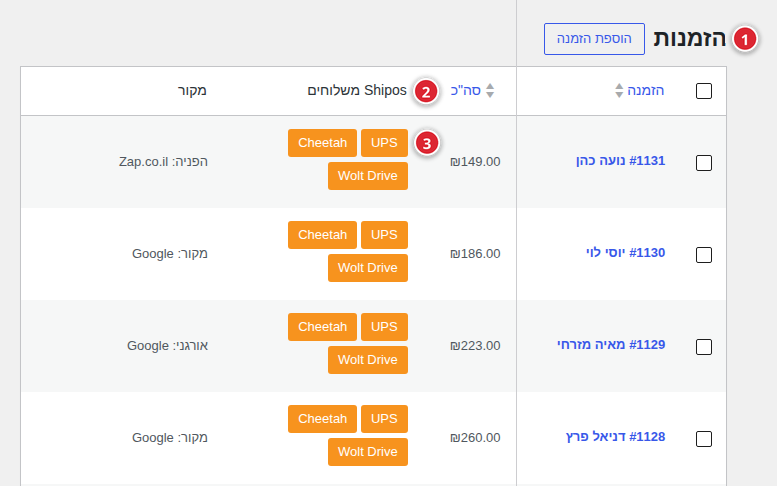
- 1עברו ל-WooCommerce ואז להזמנות.
- 2אתרו את העמודה שכותרתה Shipos משלוחים.
- 3לחצו על חברת השילוח שאיתה תרצו לשלוח את ההזמנה.
2.3 חיפוש ההזמנות ב-ShipOS
5 שלבים במסך הזה
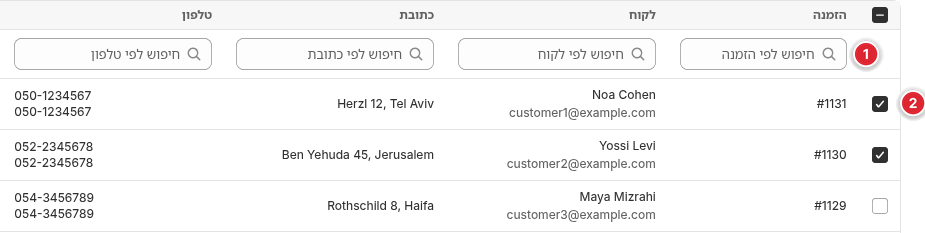


- 1מצאו הזמנות לפי מספר, לקוח, סטטוס, שיטת משלוח או תאריך.
- 2בחרו את ההזמנות שברצונכם לשלוח.
- 3לחצו על יצירת משלוחים בסרגל שבתחתית.
- 4אם תרצו, לחצו למעלה על סנכרון הזמנות כדי למשוך הזמנות שחסרות.
- 5אם תרצו, לחצו למעלה על ייצא עמוד נוכחי כדי להוריד את הרשימה.
- הזמנה חסרה? ודאו שהסטטוס שלה מסומן במדריך בחירת ההזמנות שנכנסות ומה קורה אחר כך (סנכרון הזמנות), ואז לחצו על סנכרון הזמנות. אין הזמנות בכלל? ראו חיבור מחדש של החנות (צור מחדש מפתח API).
טוב לדעת
ההזמנות מגיעות לכאן מעצמן ברגע שהן נכנסות לחנות שלכם.
2.4 שליחת ההזמנות שנבחרו
5 שלבים במסך הזה
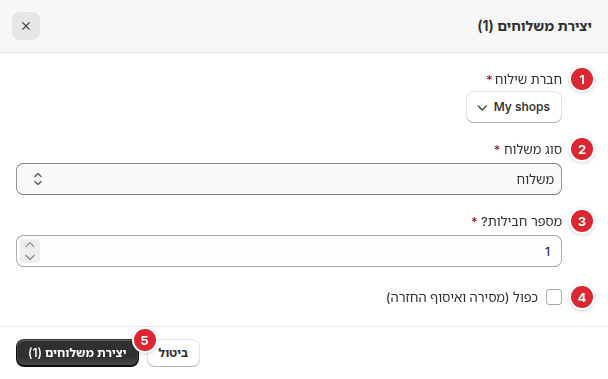
- 1בחרו את חברת השילוח מהרשימה הנפתחת חברת שילוח.
- 2בחרו משלוח כדי לשלוח את ההזמנה ללקוח, או איסוף כדי שחברת השילוח תאסוף ממנו פריט.
- 3הזינו את מספר החבילות בשדה מספר חבילות?
- 4סמנו את כפול (מסירה ואיסוף החזרה) כדי למסור ולאסוף החזרה בביקור אחד.
- 5לחצו על יצירת משלוחים.
- כשהם נוצרים, לחצו על הדפסת מדבקות.
טוב לדעת
החלון סופר את המשלוחים בזמן שהם נוצרים, ומציג את הסיבה ליד כל משלוח שנכשל.
2.5 הפעולות בכל הזמנה
5 שלבים במסך הזה

- 1לחצו על צפייה בהזמנה כדי לראות את הלקוח, התשלום, המוצרים, ההערות והמשלוחים.
- 2לחצו על עריכת משלוח כדי לשנות את הכתובת או הטלפון.
- 3לחצו על יצירת משלוח כדי לשלוח רק את ההזמנה הזו.
- 4לחצו על הוספת הערה כדי להשאיר הערות לצוות.
- 5לחצו על מחיקת הזמנה כדי להסיר אותה מ-ShipOS.
טוב לדעת
המחיקה מסירה את ההזמנה מ-ShipOS בלבד. היא נשארת בחנות, ואפשר לסנכרן אותה שוב.
2.6 תיקון פרטי המשלוח של הזמנה (עריכת משלוח)
7 שלבים במסך הזה
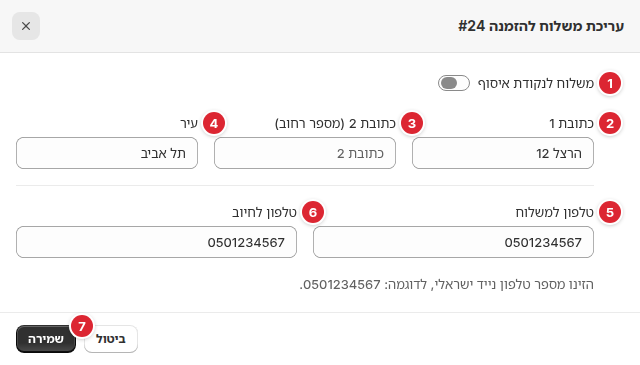
- קודם, לחצו על עריכת משלוח בשורת ההזמנה.
- 1שולחים לנקודת איסוף? סמנו את משלוח לנקודת איסוף ובחרו נקודה.
- 2תקנו את הרחוב תחת כתובת 1.
- 3מלאו את השדה כתובת 2 (מספר רחוב), אם יש.
- 4תקנו את השדה עיר.
- 5תקנו את השדה טלפון למשלוח.
- 6תקנו את השדה טלפון לחיוב.
- 7לחצו על שמירה.
2.7 הוספת הערות להזמנה
2 שלבים במסך הזה
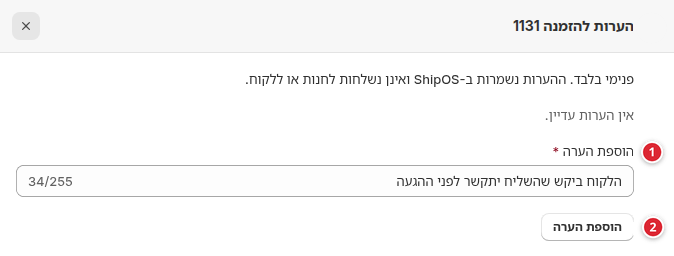
- קודם, לחצו על הוספת הערה בשורת ההזמנה.
- 1כתבו את ההערה.
- 2לחצו על הוספת הערה.
טוב לדעת
פנימי בלבד. ההערות נשארות ב-ShipOS ולעולם לא נשלחות לחנות או ללקוח.
2.8 יצירת משלוח ללא הזמנה (משלוח ידני)
12 שלבים במסך הזה

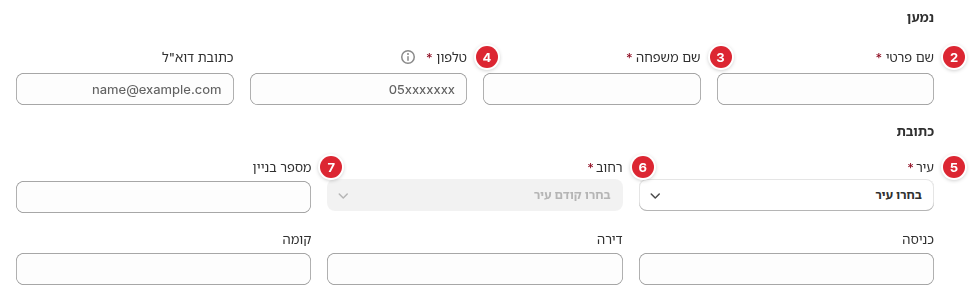
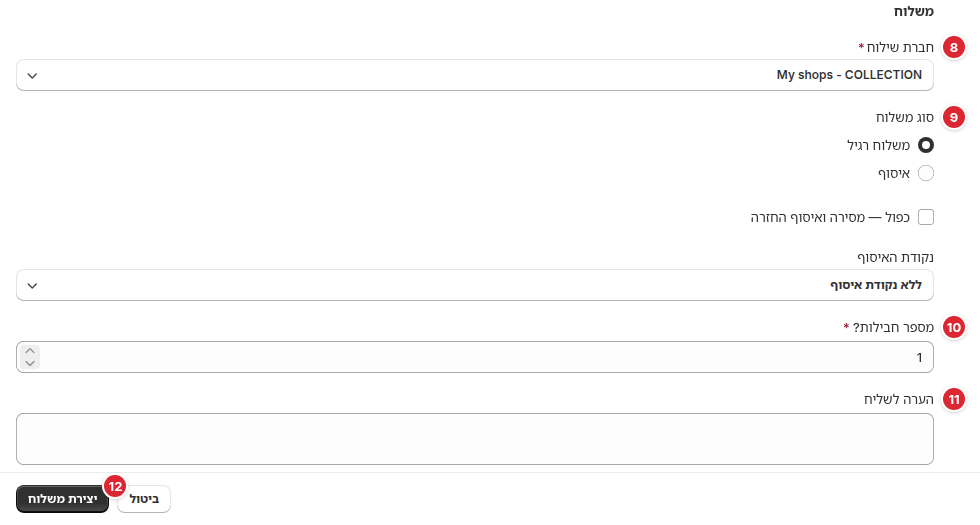
- 1לחצו על יצירת משלוח בראש המסך.
- 2מלאו את השדה שם פרטי של הנמען.
- 3מלאו את השדה שם משפחה של הנמען.
- 4הזינו את מספר הנייד של הנמען תחת טלפון.
- 5בחרו את העיר מהרשימה הנפתחת עיר.
- 6בחרו את הרחוב מהרשימה הנפתחת רחוב.
- 7מלאו את השדה מספר בניין.
- 8בחרו את חברת השילוח מהרשימה הנפתחת חברת שילוח.
- 9בחרו סוג משלוח.
- 10הזינו את מספר החבילות בשדה מספר חבילות?
- 11אפשר להשאיר הערה לשליח.
- 12לחצו על יצירת משלוח.
טוב לדעת
למשלוח שאין מאחוריו הזמנה, כמו הזמנה טלפונית, החלפה או החזרה לספק. כניסה, דירה, קומה ומייל אינם חובה. סמנו כפול — מסירה ואיסוף החזרה כדי לעשות את שניהם בביקור אחד.