

8. שדרוג חבילה
WooCommerce (WordPress)
החבילה שלכם, והחשבון שלכם.
1המספרים האדומים הם השלבים לביצוע. כל מספר מסמן את מקומו בתמונה.הטקסט האפור מסביר את מה שרואים במסך.שלבים בלי מספר מתבצעים מחוץ לתמונה, במסך אחר.
8.1 בחירת חבילה ותשלום (חבילות)
10 שלבים במסך הזה
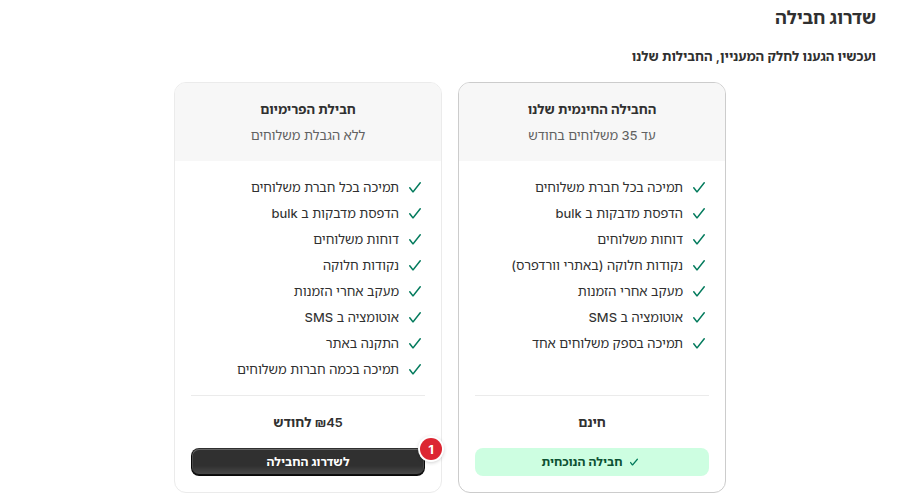
- החבילה החינמית: עד 35 משלוחים בחודש, עם חברת שילוח אחת. חבילת הפרימיום: ללא הגבלת משלוחים, עד 3 חברות שילוח. על החבילה שלכם כרגע מופיע חבילה הנוכחית.
- 1כדי לשדרג, לחצו על הכפתור לשדרוג החבילה בכרטיס החבילה.
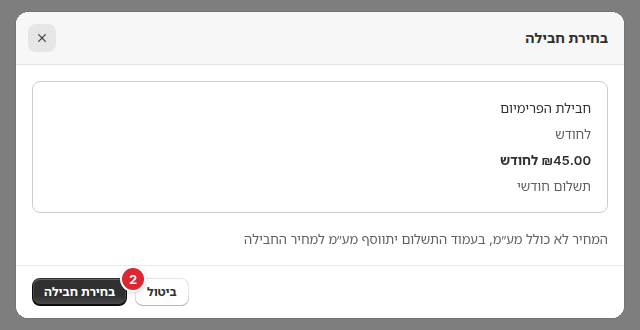
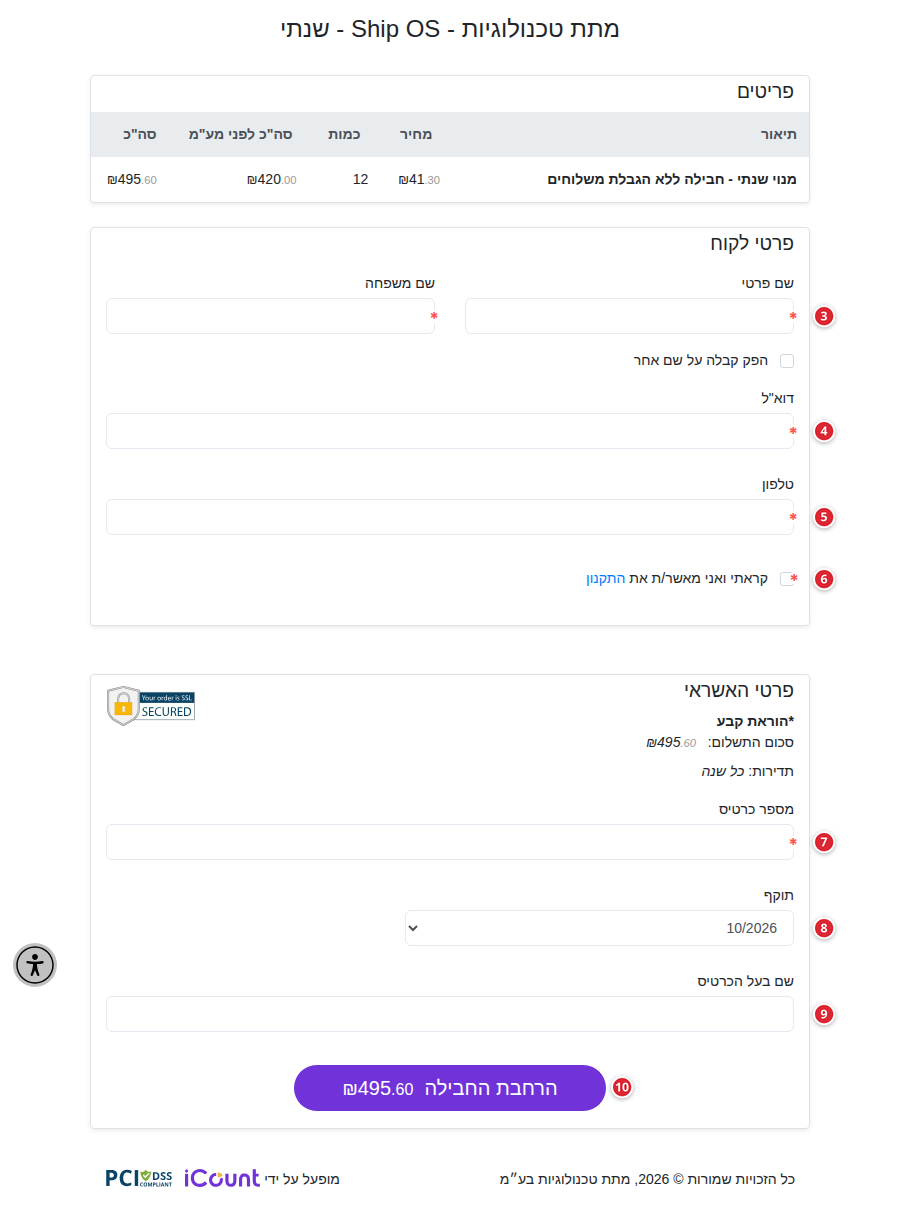
- 2בחלון בחירת חבילה, לחצו על בחירת חבילה. נפתח דף התשלום של iCount. בראשו מופיעים החבילה והמחיר שלה.
- 3הזינו את השם הפרטי ואת שם המשפחה בשדות שם פרטי, שם משפחה.
- 4הזינו את כתובת המייל, שאליה נשלחת הקבלה, בשדה דוא"ל.
- 5הזינו את מספר הטלפון בשדה טלפון.
- 6סמנו את התיבה כדי לאשר את התקנון, ליד קראתי ואני מאשר/ת את התקנון.
- 7הזינו את מספר הכרטיס בשדה מספר כרטיס.
- 8בחרו את תוקף הכרטיס בשדה תוקף.
- 9הזינו את שם בעל הכרטיס בשדה שם בעל הכרטיס.
- 10לחצו על הכפתור הסגול כדי לשלם. החבילה מתחילה ברגע שהתשלום עובר. על הכפתור כתוב הרחבת החבילה.
טוב לדעת
המחיר של כל חבילה מופיע בכרטיס שלה. לא קורה כלום? ייתכן שהדפדפן חסם את העמוד, אז לחצו על פתיחת דף התשלום.
8.2 צפייה בחשבון
3 שלבים במסך הזה
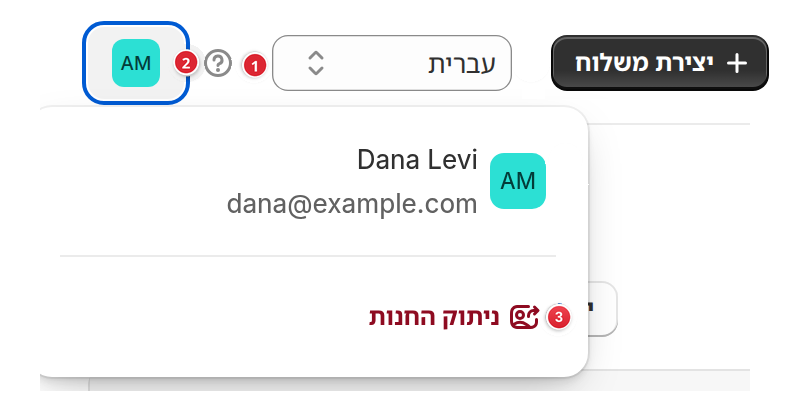
- 1לחצו על סימן השאלה בסרגל העליון של ShipOS כדי לפתוח שוב את המדריך.
- 2לחצו על ראשי התיבות שלכם בסרגל העליון של ShipOS כדי לראות באיזה חשבון ShipOS החנות משתמשת.
- 3לחצו על ניתוק החנות כדי לנתק את החנות.
טוב לדעת
הניתוק שומר את המשלוחים וההגדרות בחשבון. חברו את החנות מחדש כדי לראות אותם.