

6. הגדרות
WooCommerce (WordPress)
חברות השילוח שלכם, אילו הזמנות ShipOS מייבא ומה קורה אחרי משלוח. לחצו על שמירה בתחתית כשתסיימו.
6.1 הוספת חברת שילוח (רישיון חברת שילוח)
14 שלבים במסך הזה
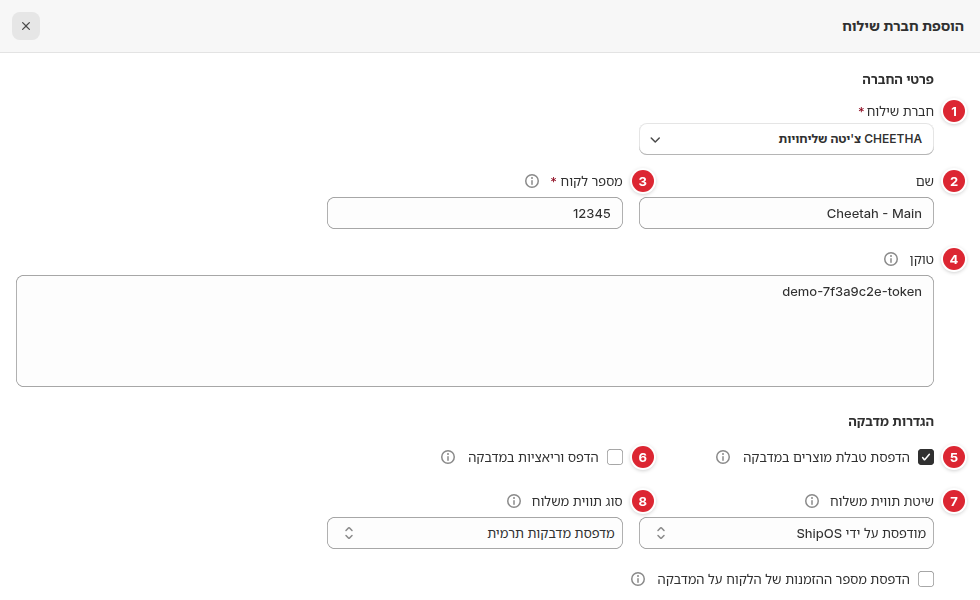
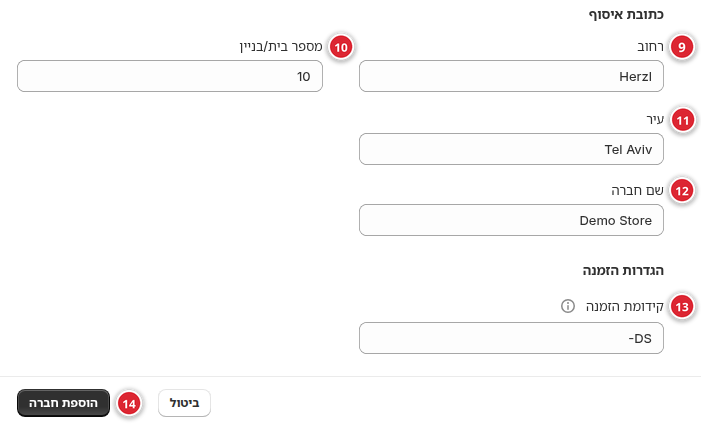
- לפני שמתחילים: רישיון הוא החשבון שלכם מול חברת שילוח, הקודים שהיא נתנה לכם כדי לשלוח דרכה. אפשר לשנות את הפרטים שלו בהמשך: בהגדרות, לחצו על עריכה לידו ואז על שמירת השינויים. כדי לעבור לחברת שילוח אחרת או להסיר אחת, פנו לתמיכה.
- 1בחרו את חברת השילוח שלכם מהרשימה הנפתחת חברת שילוח.
- 2תנו לה שם שתזהו, למשל צ'יטה - ראשי.
- פרטי החברה: החשבון שלכם בחברת השילוח
- 3בשדה מספר לקוח, הקלידו את מספר הלקוח שלכם אצל חברת השילוח.
- 4בשדה טוקן, הדביקו את הטוקן (קוד ארוך) שחברת השילוח נתנה לכם.
- הגדרות מדבקה: מה מופיע על המדבקה ומי מדפיס אותה
- 5סמנו את הדפסת טבלת מוצרים במדבקה כדי שמוצרי ההזמנה יופיעו על המדבקה.
- 6סמנו את הדפס וריאציות במדבקה כדי להוסיף לכל מוצר את המידה, הצבע או אפשרות אחרת.
- 7תחת שיטת תווית משלוח, בחרו מי מדפיס את המדבקה: ShipOS או חברת השילוח.
- 8תחת סוג תווית משלוח, בחרו מדבקה אחת למדפסת תרמית או שמונה בדף A4. המדריך בחירת מדבקה תרמית או דף A4 (איך המדבקות מודפסות) מסביר את שתי האפשרויות.
- כתובת איסוף: הכתובת שממנה חברת השילוח אוספת את החבילות שלכם
- 9מלאו את השדה רחוב.
- 10מלאו את השדה מספר בית/בניין.
- 11מלאו את השדה עיר.
- 12בשדה שם חברה, הזינו את שם העסק שחברת השילוח תראה בכתובת הזו.
- הגדרות הזמנה
- 13אם תרצו, הזינו קידומת הזמנה שתופיע לפני מספר ההזמנה שחברת השילוח רואה.
- 14לחצו על הוספת חברה.
טוב לדעת
השדות תלויים בחברת השילוח: חלק מהחברות מבקשות פרטי התחברות אחרים, ורק חלק מציעות גוביינא. הדפס וריאציות במדבקה פועלת רק אחרי שמסמנים הדפסת טבלת מוצרים במדבקה. חברות שמסומנות דורש חבילה בתשלום זמינות רק בחבילה בתשלום; את החברות שמסומנות פנו לתמיכה כדי להפעיל מפעיל הצוות שלנו.
6.2 הזנת הפרטים שחברת השילוח מבקשת (פרטי החברה)
4 שלבים במסך הזה
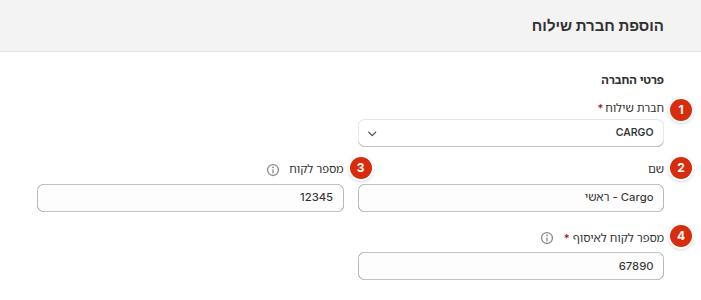
- לפני שמתחילים: כל חברת שילוח מבקשת פרטים משלה. אחרי שבוחרים את החברה, השדות תחת פרטי החברה משתנים למה שהחברה הזו צריכה. את הפרטים נותנת חברת השילוח ולא ShipOS, אז אם חסר לכם פרט, בקשו אותו מהחברה.
- 1בחרו את חברת השילוח שלכם מהרשימה חברת שילוח. בתמונה הזו מוצגת Cargo.
- 2תנו לה שם שתזהו, למשל Cargo - ראשי.
- 3הקלידו את מספר לקוח, מספר הלקוח שלכם אצל חברת השילוח.
- 4הקלידו את מספר לקוח לאיסוף, מספר הלקוח ש-Cargo נתנה לכם לחבילות שנשלחות לנקודת איסוף.
- מה חברות שילוח אחרות מבקשות
- HFD, צ'יטה ו-YDM: מספר לקוח וטוקן.
- Zig Zag: שם משתמש וסיסמה.
- Done: שם משתמש, סיסמה ונקודות חלוקה, שם בוחרים בין כל נקודות האיסוף של Done לבין נקודות מקורות בלבד.
- Lion Wheel ו-GetPackage: מפתח API.
- Ship UPS: שם משתמש, סיסמה ומזהה לקוח.
- רוב חברות השילוח האחרות: מספר לקוח בלבד.
טוב לדעת
העתיקו כל פרט בדיוק כפי שחברת השילוח נתנה אותו: עם פרט שגוי אי אפשר ליצור משלוחים. ברשימה, דורש חבילה בתשלום מסמן חברת שילוח שצריכה חבילה בתשלום, ופנו לתמיכה כדי להפעיל מסמן חברה שהתמיכה של ShipOS מפעילה עבורכם. שאר הטופס זהה לכל החברות: ראו הוספת חברת שילוח (רישיון חברת שילוח).
6.3 שמירה על חיבור החנות (webhooks)
2 שלבים במסך הזה
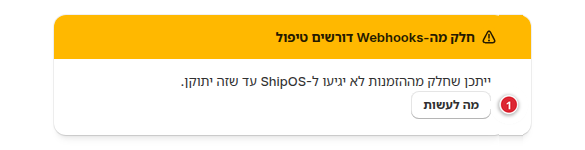
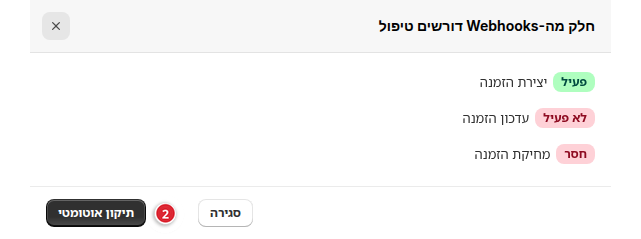
- 1אם מופיעה ההודעה חלק מה-Webhooks דורשים טיפול, לחצו על מה לעשות.
- 2לחצו על תיקון אוטומטי. ShipOS מגדיר מחדש את ה-webhooks.
- אם במקום זאת מופיעה ההודעה אישורי ה-API אינם תקינים או חסרים, פעלו לפי המדריך חיבור מחדש של החנות (צור מחדש מפתח API) בפרק ההגדרות.
טוב לדעת
Webhook הוא הדרך שבה WooCommerce מעדכן את ShipOS על הזמנה חדשה או שהשתנתה. ודאו שתוסף ShipOS פעיל ושדבר לא חוסם את WooCommerce מלהגיע ל-ShipOS.
6.4 חיבור מחדש של החנות (צור מחדש מפתח API)
2 שלבים במסך הזה

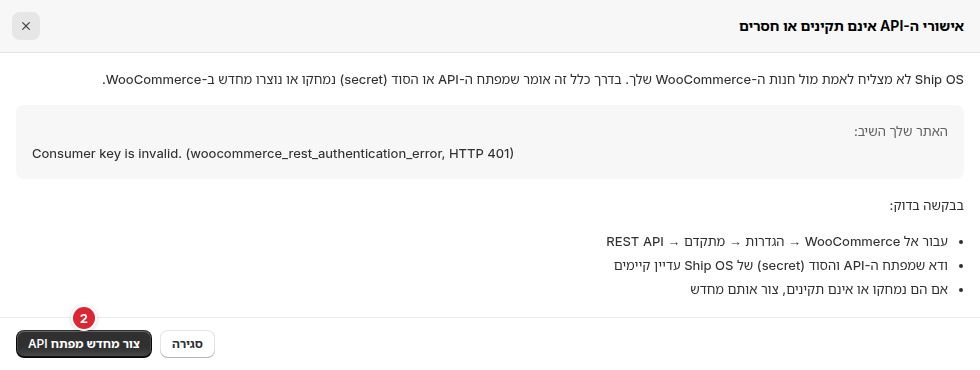
- 1אם בבאנר מופיעה ההודעה אישורי ה-API אינם תקינים או חסרים, לחצו על מה לעשות. קראו את התשובה של החנות: זו וורדפרס שמסבירה למה היא דחתה את ShipOS.
- 2לחצו על צור מחדש מפתח API.
- בעמוד של WooCommerce, לחצו על Approve. אתם חוזרים מיד, מחוברים שוב.
טוב לדעת
מפתח ה-API הוא הסיסמה ש-ShipOS משתמש בה כדי לגשת להזמנות בחנות שלכם. זה קורה כשמפתח ShipOS נמחק או נוצר מחדש תחת WooCommerce > הגדרות > מתקדם > REST API, או כשתוסף אבטחה חוסם אותו. יצירה מחדש יוצרת מפתח חדש; ההגדרות והמשלוחים שלכם ב-ShipOS נשארים כמו שהם.
6.5 בחירת ההזמנות שנכנסות ומה קורה אחר כך (סנכרון הזמנות)
4 שלבים במסך הזה
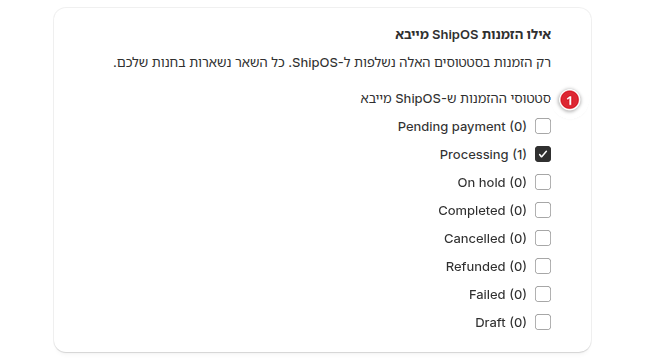
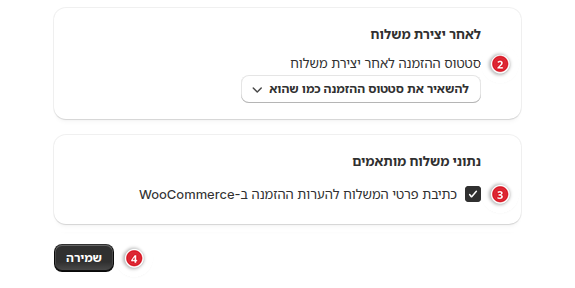
- 1סמנו את הסטטוסים תחת סטטוסי ההזמנות ש-ShipOS מייבא.
- 2תחת סטטוס ההזמנה לאחר יצירת משלוח, בחרו לאיזה סטטוס עוברת הזמנה אחרי שהמשלוח שלה נוצר, או השאירו את הסטטוס ללא שינוי.
- 3הפעילו את כתיבת פרטי המשלוח להערות ההזמנה ב-WooCommerce.
- 4לחצו על שמירה.
6.6 שליחת הזמנות אוטומטית (משלוח אוטומטי)
5 שלבים במסך הזה
לפני שמתחילים
דורש חבילת ShipOS בתשלום: פרימיום. חשבון חינמי לא יכול להשתמש בזה. ראו שדרוג חבילה.
בחבילה החינמית? קודם רוכשים חבילה:
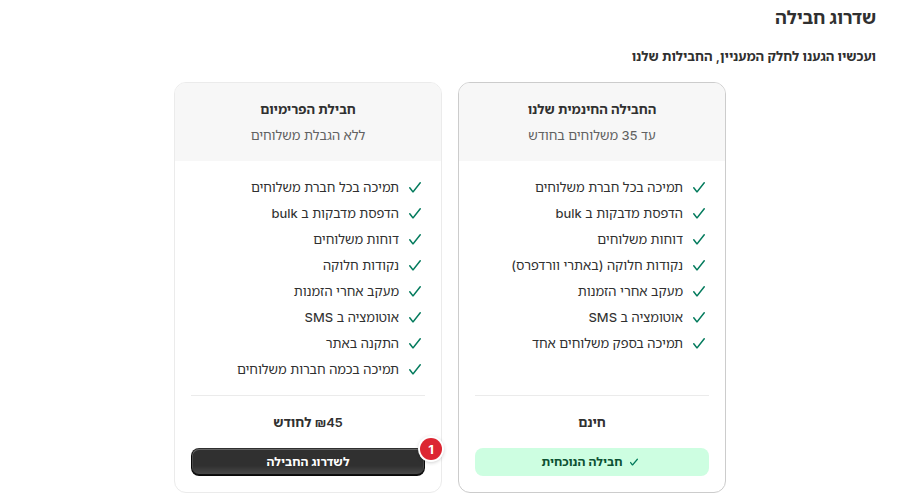 1פתחו את שדרוג חבילה ולחצו על לשדרוג החבילה בכרטיס של אחת החבילות
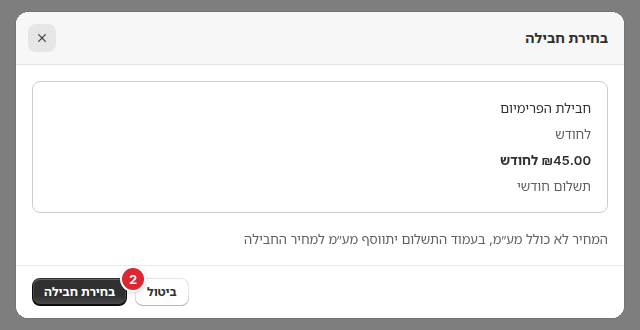 2בחלון בחירת חבילה, לחצו על בחירת חבילה
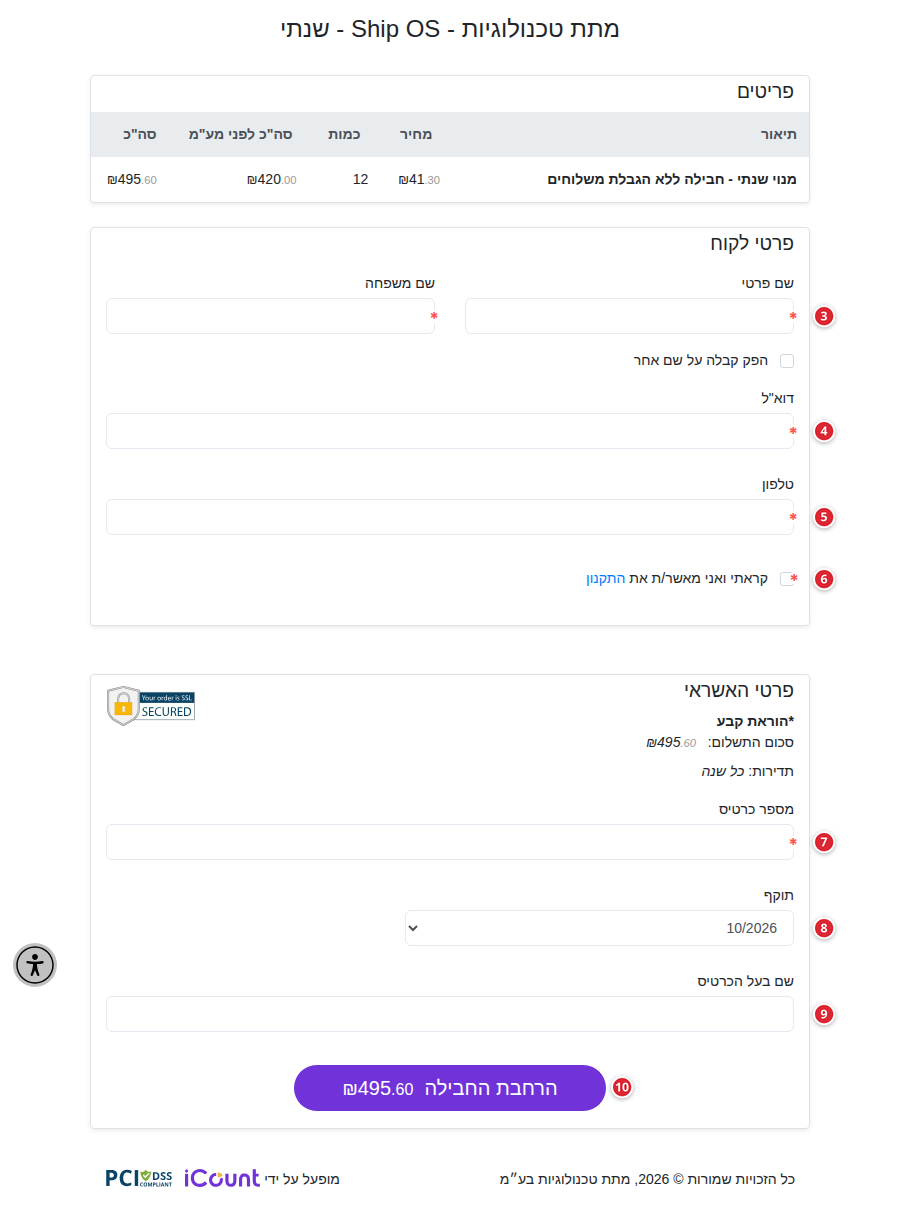 3מלאו את הפרטים ואת הכרטיס בדף של iCount, ושלמו
אחרי התשלום נפתח המסך הזה. הגדירו אותו כך:
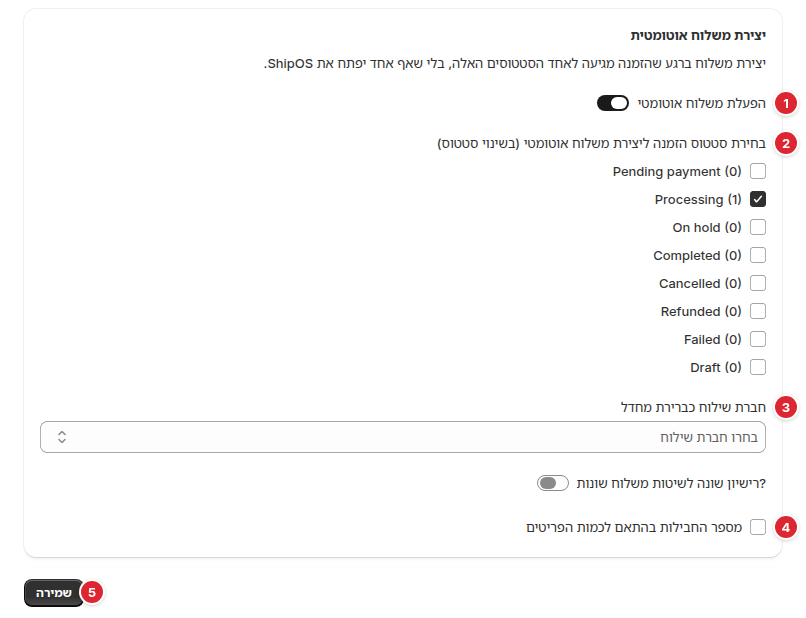
- 1סמנו את הפעלת משלוח אוטומטי.
- 2סמנו את סטטוסי ההזמנות שיוצרים משלוח תחת בחירת סטטוס הזמנה ליצירת משלוח אוטומטי (בשינוי סטטוס).
- 3בחרו את חברת השילוח תחת חברת שילוח כברירת מחדל.
- 4אפשר גם לסמן את מספר החבילות בהתאם לכמות הפריטים כדי לשלוח חבילה לכל יחידה שהוזמנה: 3 יחידות של אותו מוצר הן 3 חבילות.
- 5לחצו על שמירה.
- הזמנה לא נשלחה? ראו הזמנה לא נשלחה אוטומטית.
טוב לדעת
אפשר גם לשלוח הזמנות לחברת שילוח אחרת לכל שיטת משלוח.
6.7 הצעת נקודות איסוף בדף התשלום (הגדרות איסוף)
5 שלבים במסך הזה
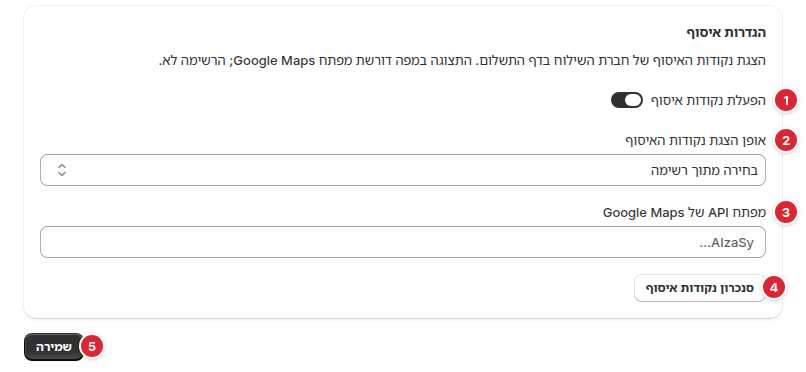
- 1סמנו את הפעלת נקודות איסוף.
- 2תחת אופן הצגת נקודות האיסוף, בחרו להציג את הנקודות כרשימה, כמפת Google או בשתי הדרכים.
- 3הדביקו מפתח Google Maps בשדה מפתח API של Google Maps אם אתם מציגים מפה. אין לכם מפתח? בקשו ממפתח האתר שלכם ליצור אחד ב-Google Cloud.
- 4לחצו על סנכרון נקודות איסוף כדי לטעון את הנקודות של חברת השילוח.
- 5לחצו על שמירה.
טוב לדעת
נקודת איסוף היא חנות או לוקר קרובים שבהם הלקוח אוסף את החבילה. זה לא משלוח מסוג איסוף, שבו חברת השילוח אוספת חבילה מהלקוח שלכם. הלקוחות בוחרים נקודה בקופה של WooCommerce. צריך חברת שילוח עם נקודות איסוף; אחרי החלפת חברה, לחצו שוב על סנכרון נקודות איסוף. מפתח Google Maps נדרש רק לתצוגת המפה. נקודות איסוף כלולות בכל החבילות בוורדפרס.
6.8 הוספת אזור ושיטת משלוח לאיסוף (אזור משלוח)
5 שלבים במסך הזה
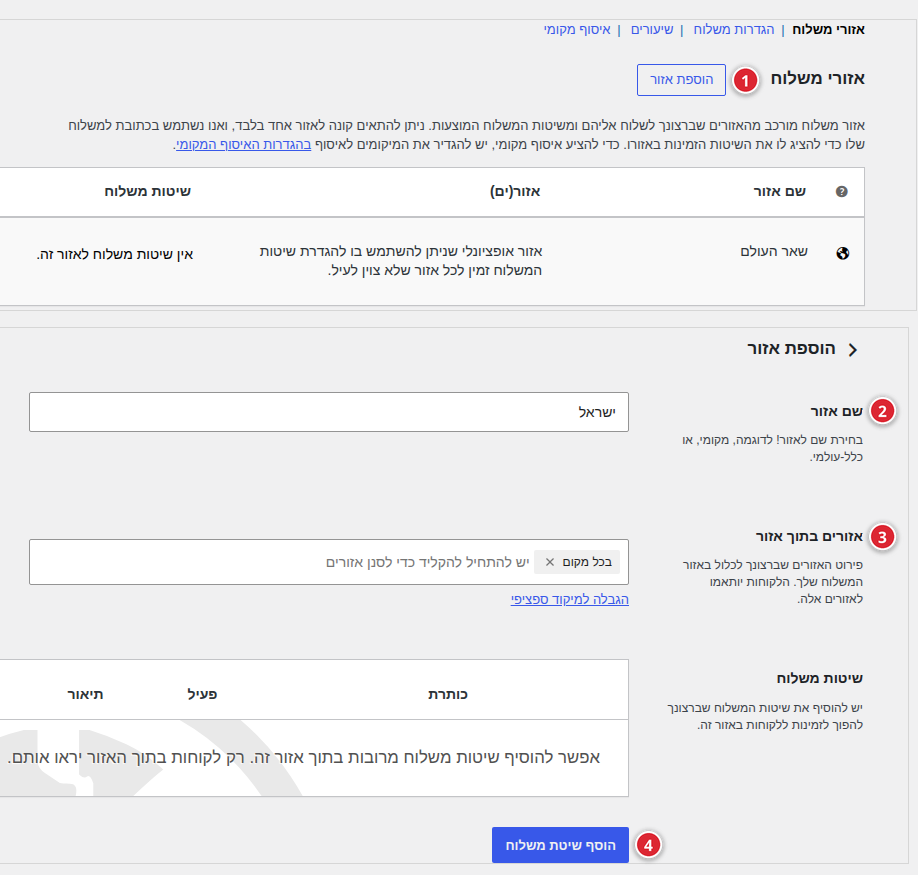
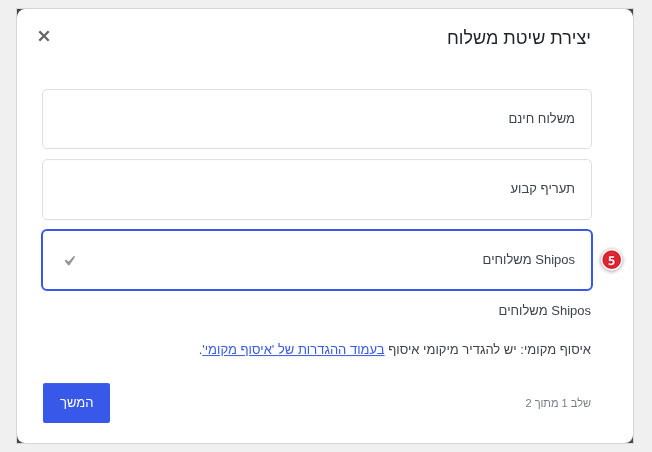
- 1בוורדפרס, היכנסו אל WooCommerce > הגדרות > משלוח ולחצו על הוספת אזור (Add shipping zone).
- 2תנו לו שם אזור (Zone name), למשל ישראל.
- 3תחת אזורים בתוך אזור (Zone regions), בחרו ישראל. רק לקוחות שהכתובת שלהם בתוך האזור רואים את אפשרות האיסוף.
- 4לחצו על הוסף שיטת משלוח (Add shipping method).
- 5בחרו Shipos משלוחים ולחצו על המשך.
טוב לדעת
לחיצה על המשך פותחת את החלון שבו קובעים את המחירים: ראו קביעת מחיר והנחה לאיסוף (אזור משלוח).
6.9 קביעת מחיר והנחה לאיסוף (אזור משלוח)
7 שלבים במסך הזה
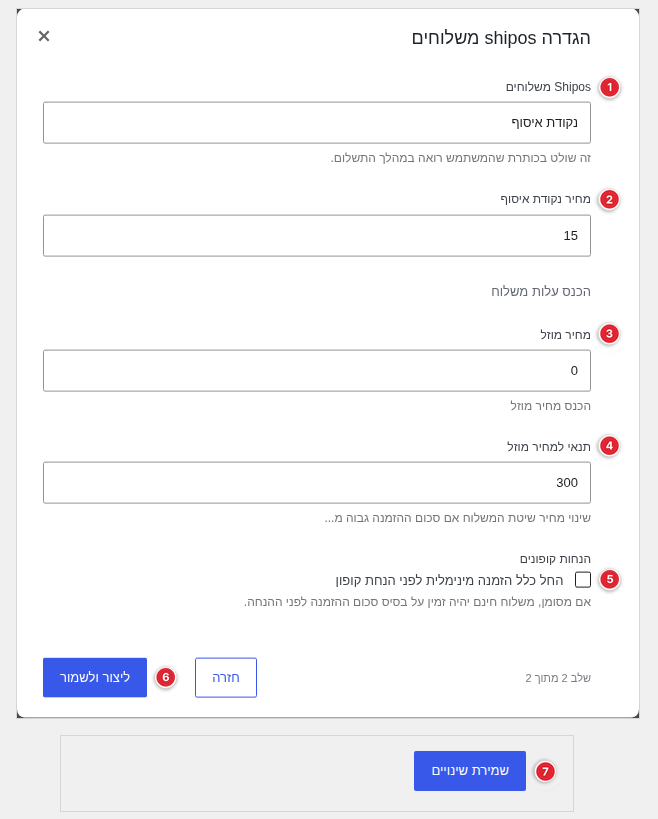
- 1תנו לה שם. הלקוחות רואים את השם הזה בקופה, למשל נקודת איסוף.
- 2תחת מחיר נקודת איסוף (Cost), הגדירו את מחיר האיסוף.
- 3תחת מחיר מוזל (Discount cost), הגדירו את המחיר להזמנות גדולות (0 הופך את האיסוף לחינמי כשההזמנה עוברת את הסכום שבשלב הבא).
- 4תחת תנאי למחיר מוזל (Discount cost condition), הגדירו את סכום ההזמנה שמעליו חל המחיר המוזל.
- 5סמנו את החל כלל הזמנה מינימלית לפני הנחת קופון (Apply minimum order rule before coupon discount) כדי לחשב את סכום ההזמנה לפני קופונים.
- 6לחצו על שמירת האזור והשיטה (בגרסאות ישנות של WooCommerce: ליצור ולשמור).
- 7לחצו על שמירת שינויים.
טוב לדעת
כבר יש לכם אזור? פתחו אותו, לחצו על עריכה בשורה של Shipos משלוחים, שנו את המחירים ולחצו על שמירה, ואז על שמירת שינויים. ב-WooCommerce המחיר נקבע כאן; ב-Shopify וב-Wix הוא נקבע בהגדרות של ShipOS. כשמחיר מוזל (Discount cost) והתנאי שלו שניהם 0, תמיד חל מחיר נקודת איסוף (Cost). דוגמה: מחיר נקודת איסוף (Cost) 20, מחיר מוזל (Discount cost) 0 ותנאי למחיר מוזל (Discount cost condition) 200 פירושם שהאיסוף עולה 20, וחינם בהזמנות מעל 200.
6.10 הגדרת משלוח חינם ומה הוא מחייב (משלוח חינם של WooCommerce)
4 שלבים במסך הזה
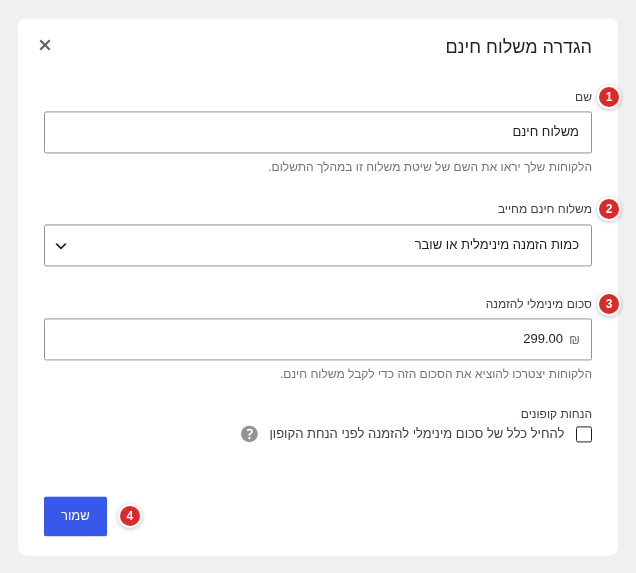
- בוורדפרס, היכנסו אל WooCommerce > הגדרות > משלוח ופתחו את האזור שלכם, למשל ישראל.
- לחצו על עריכה בשורה של משלוח חינם. אין עדיין שורה כזו? לחצו על הוסף שיטת משלוח, בחרו משלוח חינם ולחצו על המשך.
- 1תחת שם, הקלידו את השם שהלקוחות רואים בקופה.
- 2תחת משלוח חינם מחייב, בחרו כמות הזמנה מינימלית או שובר. האפשרות כמות הזמנה מינימאלית לבדה מתעלמת מקופונים, ולכן קופון משלוח חינם לא משפיע מתחת למינימום. הקופון משלוח חינם בתוקף נותנת משלוח חינם רק עם קופון, וכמות הזמנה מינימלית ושובר דורשת את שניהם.
- 3תחת סכום מינימלי להזמנה, הזינו את סכום ההזמנה שממנו המשלוח חינם, למשל 299.
- 4לחצו על שמור.
טוב לדעת
עם כמות הזמנה מינימלית או שובר, הזמנות בסכום המינימום ומעלה נשלחות חינם, וקופון עם משלוח חינם נותן זאת גם מתחת למינימום: ראו קופון שנותן משלוח חינם (קופון של WooCommerce). איך קופונים נספרים מול המינימום מוסבר במדריך הגדרת משלוח חינם לפי מחיר (הגדרות Shipos משלוחים).
6.11 קופון שנותן משלוח חינם (קופון של WooCommerce)
2 שלבים במסך הזה
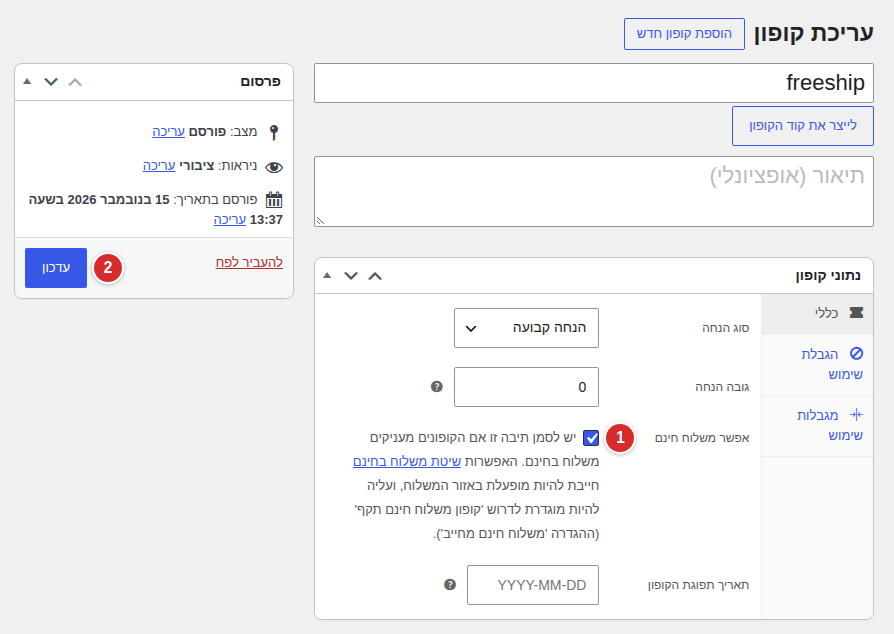
- בוורדפרס, היכנסו אל שיווק > קופונים ופתחו את הקופון, או לחצו על הוספת קופון חדש.
- 1בנתוני קופון, בלשונית כללי, סמנו את אפשר משלוח חינם.
- 2לחצו על עדכון (פרסום בקופון חדש).
טוב לדעת
הקופון נותן משלוח חינם רק כששיטת משלוח חינם של האזור מקבלת קופונים: ראו הגדרת משלוח חינם ומה הוא מחייב (משלוח חינם של WooCommerce). אם השיטה מחייבת רק כמות הזמנה מינימאלית, המשלוח החינם של הקופון לא נחשב.
6.12 הגדרת משלוח חינם לפי מחיר (הגדרות Shipos משלוחים)
3 שלבים במסך הזה
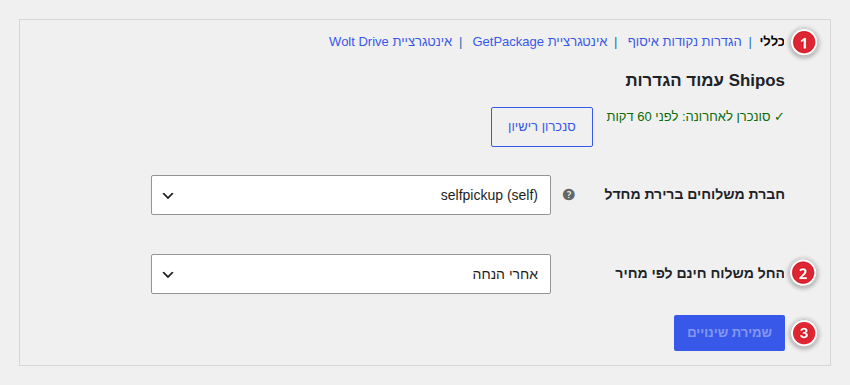
- 1בוורדפרס, היכנסו אל WooCommerce > הגדרות > Shipos משלוחים, לשונית כללי (General).
- 2תחת החל משלוח חינם לפי מחיר (Apply Free Shipping By Price), בחרו אחרי הנחה כדי להשוות את סכום ההזמנה אחרי קופונים, או לפני הנחה כדי להשוות אותו לפני קופונים.
- 3לחצו על שמירת שינויים.
טוב לדעת
האפשרות החל משלוח חינם לפי מחיר עובדת עם שיטת המשלוח החינמי של WooCommerce עצמה ועם סכום ההזמנה המינימלי שלה. דוגמה: עם מינימום של 200, הזמנה של 210 וקופון של 20, אחרי הנחה משווה 190, ולכן המשלוח לא חינם, ולפני הנחה משווה 210, ולכן הוא חינם. למחיר של Shipos משלוחים יש תיבת קופונים משלו, באזור המשלוח.
6.13 סימון הזמנות שנמסרו כהושלמו (הגדרות Shipos משלוחים)
3 שלבים במסך הזה
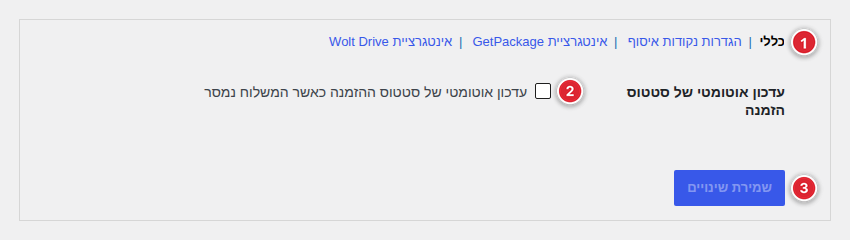
- 1בוורדפרס, היכנסו אל WooCommerce > הגדרות > Shipos משלוחים, לשונית כללי (General).
- 2סמנו את עדכון אוטומטי של סטטוס ההזמנה כאשר המשלוח נמסר כדי שהזמנה תסומן "הושלם" כשהמשלוח שלה נמסר.
- 3לחצו על שמירת שינויים.
טוב לדעת
אחרי שסימנתם אותה, בחרו אילו סטטוסים ישתנו (בטיפול כברירת מחדל) ולאיזה סטטוס (הושלם כברירת מחדל).
6.14 מה הלקוח רואה בקופה
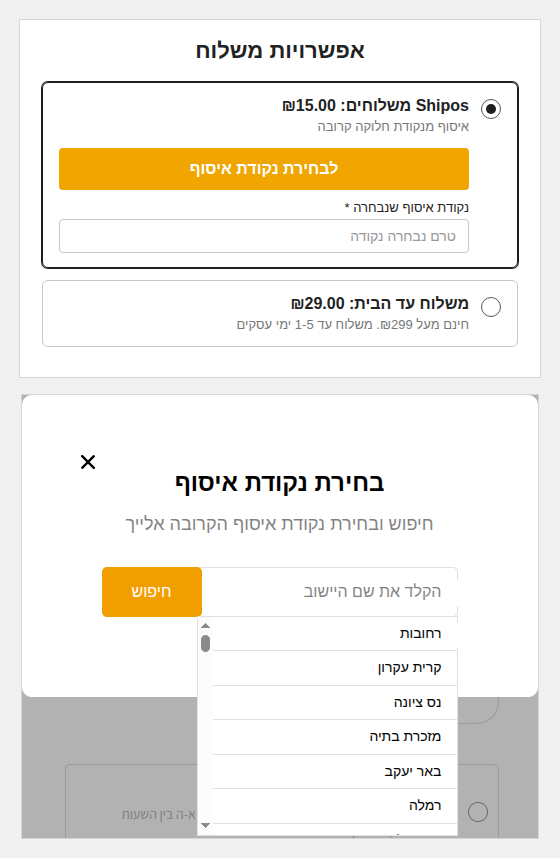
- הלקוח בוחר את שיטת האיסוף של ShipOS ולוחץ על הכפתור לבחירת נקודת איסוף. בחלון בחירת נקודת איסוף, הלקוח מקליד את שם היישוב ולוחץ על חיפוש, או בוחר את היישוב מהרשימה. בוחר נקודה מהתוצאות, והיא נכנסת לשדה נקודת איסוף שנבחרה.
טוב לדעת
זו תצוגת הרשימה, שמופיעה כשאופן הצגת נקודות האיסוף הוא בחירה מתוך רשימה. הנקודה שנבחרה ממלאת את נקודת איסוף שנבחרה ונשמרת בהזמנה.
6.15 קביעת איסוף עצמי אוטומטית (הגדרות מדבקה)
3 שלבים במסך הזה
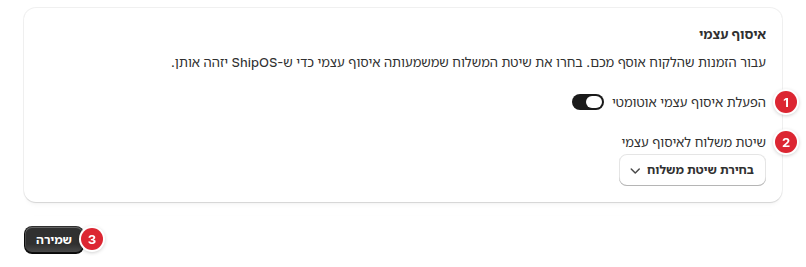
- 1סמנו את הפעלת איסוף עצמי אוטומטי, כדי ש-ShipOS יזמין איסוף עצמי (הלקוח אוסף את ההזמנה מכם) באופן אוטומטי.
- 2תחת שיטת משלוח לאיסוף עצמי, בחרו את שיטת המשלוח שהלקוחות שלכם בוחרים לאיסוף עצמי.
- 3לחצו על שמירה.
6.16 בחירה מי מדפיס את המדבקות (הגדרות מדבקה)
3 שלבים במסך הזה
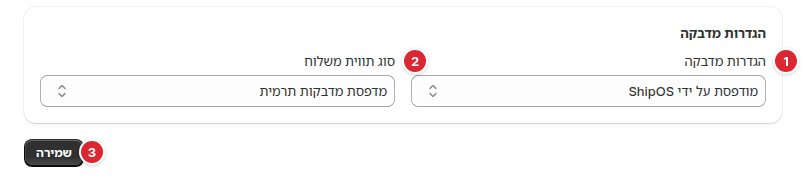
- 1תחת הגדרות מדבקה, בחרו מי מדפיס את המדבקה: ShipOS או חברת השילוח.
- 2תחת סוג תווית משלוח, בחרו מדבקה אחת למדפסת תרמית או שמונה בדף A4. המדריך בחירת מדבקה תרמית או דף A4 (איך המדבקות מודפסות) מסביר את שתי האפשרויות.
- 3לחצו על שמירה.
טוב לדעת
מודפסת על ידי ShipOS נקבעת לפי סוג תווית משלוח: מדבקה אחת במדפסת תרמית, או שמונה בדף A4. מודפסת על ידי חברת השילוח משתמשת במדבקה של החברה עצמה, ולכל חברת שילוח אפשר גם להגדיר הגדרות מדבקה משלה, בטופס שלה בהגדרות.
6.17 מיפוי שדות קופה מותאמים (נתוני משלוח מותאמים)
8 שלבים במסך הזה
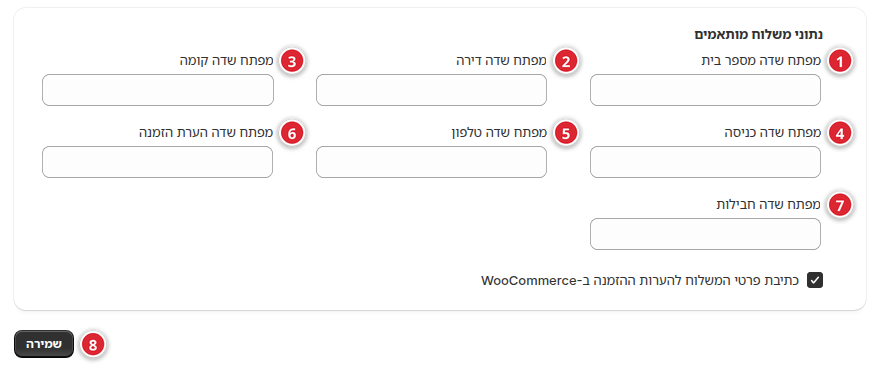
- מפתח שדה הוא השם שתחתיו WooCommerce שומר שדה מהקופה בהזמנה (meta key), לדוגמה billing_house_number. תוסף שדות הקופה שלכם (כמו Checkout Field Editor) מציג אותו בהגדרות השדה, בתור Name או Key.
- 1הזינו את המפתח של שדה מספר הבית בקופה שלכם בשדה מפתח שדה מספר בית.
- 2אותו דבר עבור מפתח שדה דירה.
- 3אותו דבר עבור מפתח שדה קומה.
- 4אותו דבר עבור מפתח שדה כניסה.
- 5אותו דבר עבור מפתח שדה טלפון.
- 6אותו דבר עבור מפתח שדה הערת הזמנה.
- 7אותו דבר עבור מפתח שדה חבילות.
- 8לחצו על שמירה.
טוב לדעת
ShipOS שולח את הערך של כל שדה לחברת השילוח עם כל הזמנה. השאירו מפתח ריק אם אינכם משתמשים בשדה.