

10. איסוף מסניף
Shopify
אפשרו ללקוחות לאסוף הזמנות מהסניפים שלכם, עם פורטל לצוות הסניפים. סניפים מופיע בתפריט אחרי שמפעילים איסוף מסניף. איך זה עובד: הסניפים שלכם הם נקודות האיסוף שלכם. נקודות החלוקה קובעות מאילו מהן הלקוחות יכולים לבחור בקופה. צוות הסניפים עובד בפורטל הסניפים, וכשחבילה מסומנת כמוכנה לאיסוף בסניף, הלקוח מקבל את הודעת ה-SMS לאיסוף.
לפני שמתחילים
דורש את חבילת איסוף מסניף. סניפים מופיע בתפריט ברגע שהיא פעילה.
10.1 הפעלת איסוף מסניף
2 שלבים במסך הזה
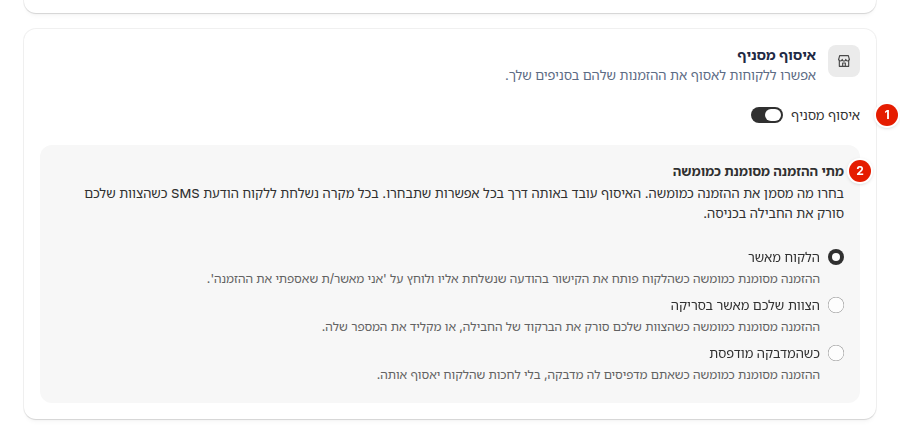
- פתחו את הגדרות וגללו למטה לחלק איסוף מסניף.
- 1הפעילו את המתג איסוף מסניף.
- 2תחת מתי ההזמנה מסומנת כמומשה, בחרו מה מסמן את ההזמנה כמומשה. הלקוח מאשר: כשהלקוח לוחץ על האישור בהודעת האיסוף שלו. הצוות שלכם מאשר בסריקה: כשהצוות שלכם סורק את החבילה. כשהמדבקה מודפסת: כשאתם מדפיסים את המדבקה שלה.
טוב לדעת
איסוף מסניף מיועד לחנויות Shopify. המתג נשאר אפור עד שהחבילה שלכם ב-ShipOS כוללת איסוף מסניף, תוכנית ה-Shopify שלכם תומכת בו ונקודות האיסוף שלכם מוגדרות. לא מצליחים להפעיל? פנו לתמיכה של ShipOS.
10.2 הגדרת פורטל הסניפים
12 שלבים במסך הזה
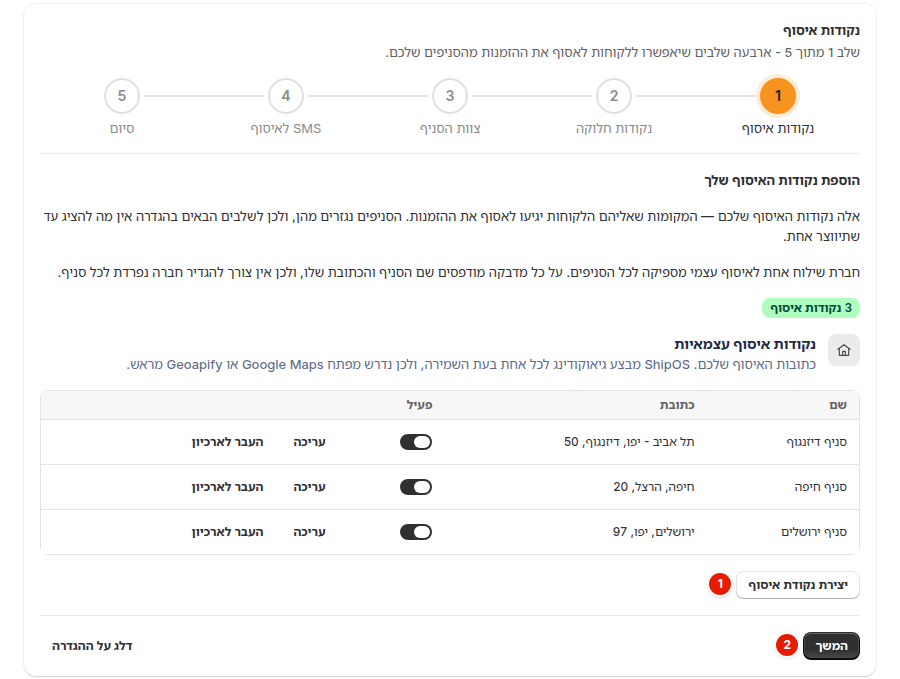
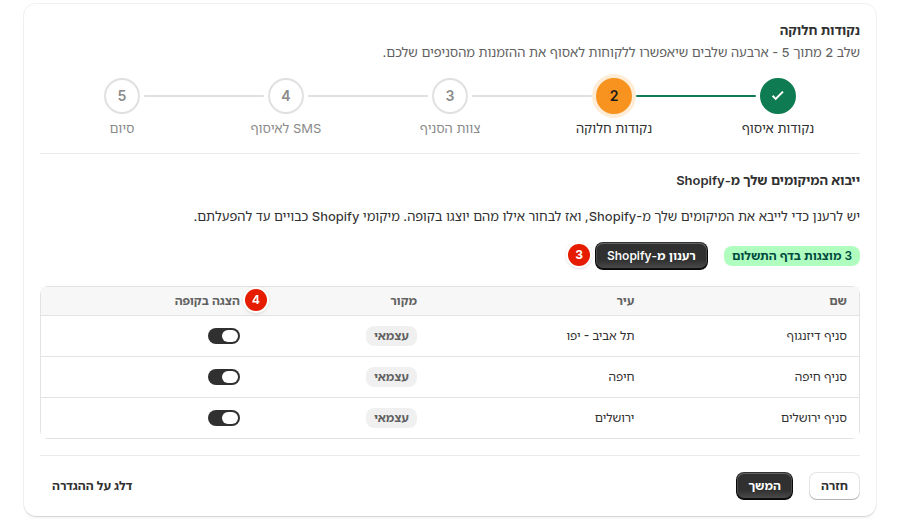
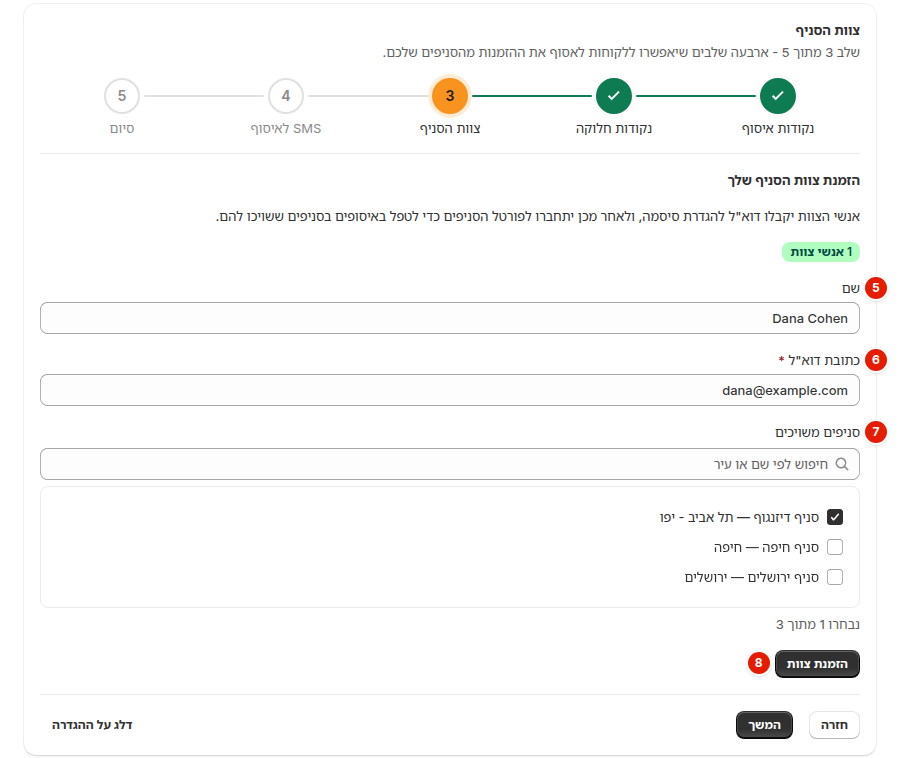
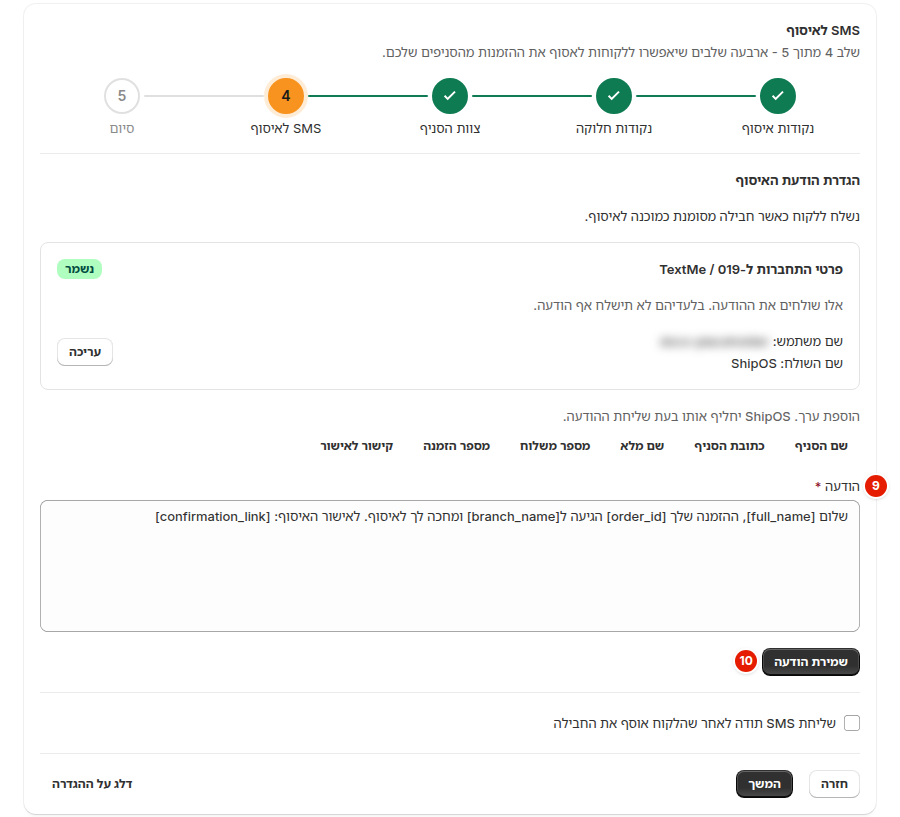
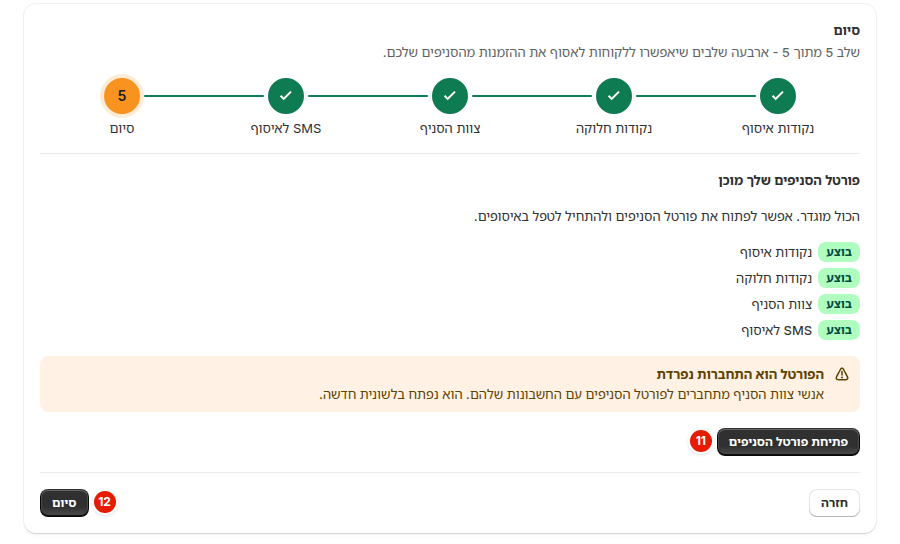
- פתחו את סניפים. בפעם הראשונה נפתחת ההגדרה: נקודות איסוף, נקודות חלוקה, צוות הסניף, SMS לאיסוף וסיום.
- נקודות איסוף
- 1לחצו על יצירת נקודת איסוף כדי להוסיף כל מקום שבו הלקוחות אוספים את ההזמנות.
- 2לחצו על המשך אחרי כל שלב.
- נקודות חלוקה
- 3לחצו על רענון מ-Shopify כדי למשוך את המיקומים של החנות.
- 4סמנו את הצגה בקופה לכל מיקום שהלקוחות יכולים לבחור.
- צוות הסניף
- 5הזינו את השם שלהם, אם תרצו.
- 6מלאו את השדה כתובת דוא"ל.
- 7בחרו את הסניפים שבהם הם עובדים.
- 8לחצו על הזמנת צוות.
- SMS לאיסוף
- 9כתבו את ההודעה שהלקוחות מקבלים כשההזמנה מוכנה.
- 10לחצו על שמירת הודעה.
- סיום
- 11לחצו על פתיחת פורטל הסניפים כדי לפתוח את הפורטל בלשונית חדשה.
- 12לחצו על סיום כדי לסגור את ההגדרה ולעבור אל סניפים.
טוב לדעת
אפשר לדלג על כל שלב ולסיים אותו אחר כך במסך סניפים. הטופס של נקודת איסוף הוא הטופס שב-הוספת נקודות איסוף משלכם (נקודות איסוף עצמאיות). לפורטל יש כניסה משלו, נפרדת מהאפליקציה הזו.
10.3 ניהול הסניפים
2 שלבים במסך הזה
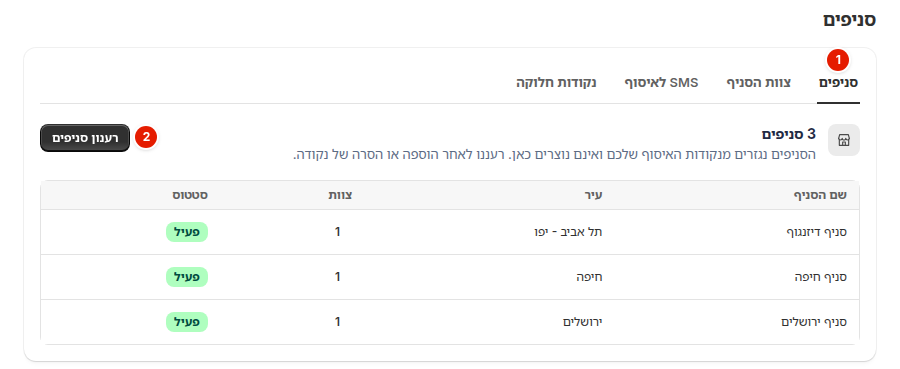
- 1פתחו את הלשונית סניפים.
- 2לחצו על רענון סניפים אחרי הוספה או הסרה של נקודת איסוף. ראו כמה אנשי צוות יש בכל סניף.
טוב לדעת
הסניפים נוצרים מנקודות האיסוף שלכם, ולא כאן.
10.4 הזמנת צוות סניפים
7 שלבים במסך הזה
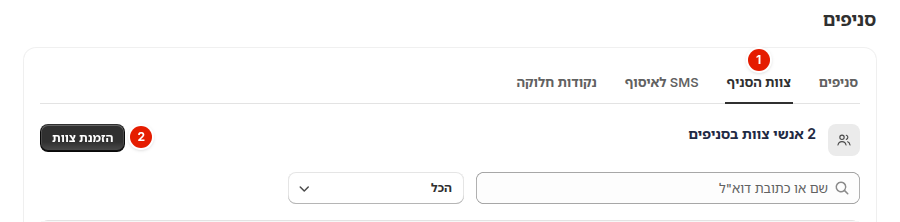
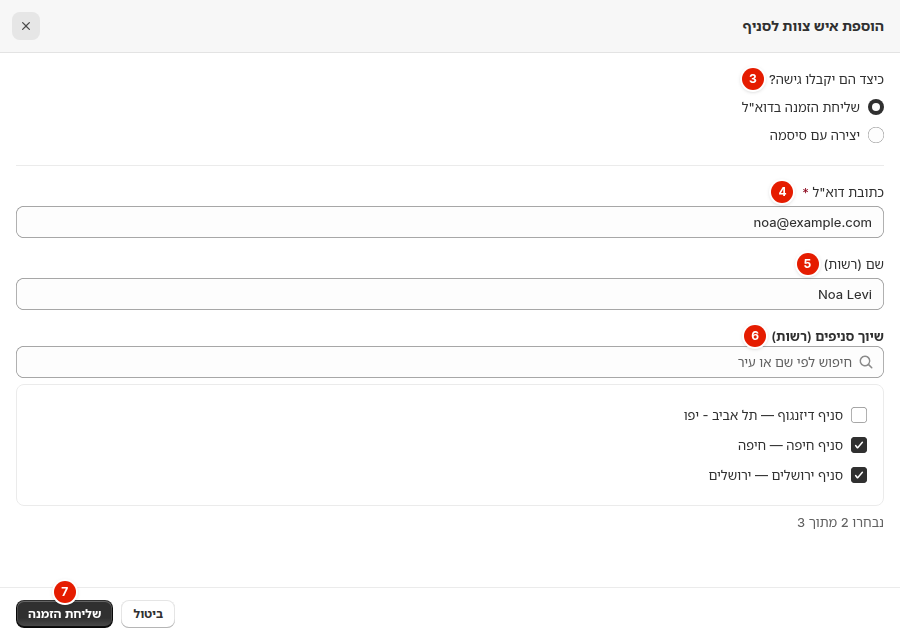
- 1פתחו את הלשונית צוות הסניף.
- 2לחצו על הזמנת צוות.
- 3תחת כיצד הם יקבלו גישה?, בחרו שליחת הזמנה בדוא"ל או יצירה עם סיסמה.
- 4מלאו את השדה כתובת דוא"ל.
- 5הזינו את השם שלהם, אם תרצו.
- 6בחרו את הסניפים שבהם הם עובדים.
- 7לחצו על שליחת הזמנה.
טוב לדעת
כשאתם קובעים את הסיסמה בעצמכם, הכפתור האחרון הוא יצירת עובד. הצוות נכנס לפורטל הסניפים, שנפרד מהאפליקציה הזו.
10.5 ניהול הצוות
3 שלבים במסך הזה
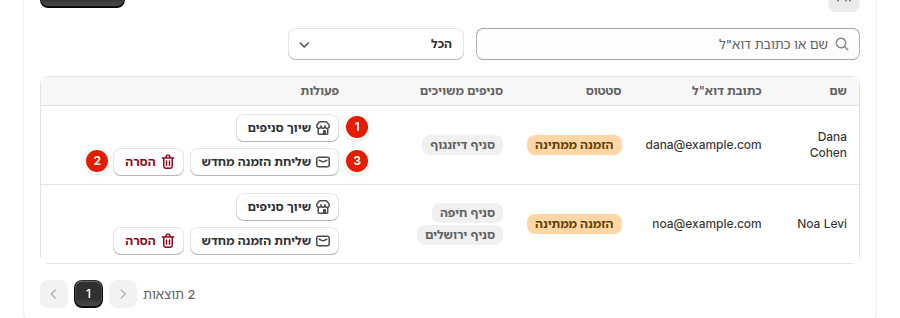
- 1לחצו על שיוך סניפים כדי לשנות היכן מישהו עובד.
- 2לחצו על הסרה כדי להוציא מישהו מהסניפים.
- 3לחצו על שליחת הזמנה מחדש אם מישהו לא קיבל את ההזמנה.
טוב לדעת
חפשו לפי שם או מייל, או הציגו רק הזמנות שממתינות. הסרת איש צוות לא מוחקת את חשבון ה-ShipOS שלו.
10.6 כתיבת הודעת האיסוף
6 שלבים במסך הזה
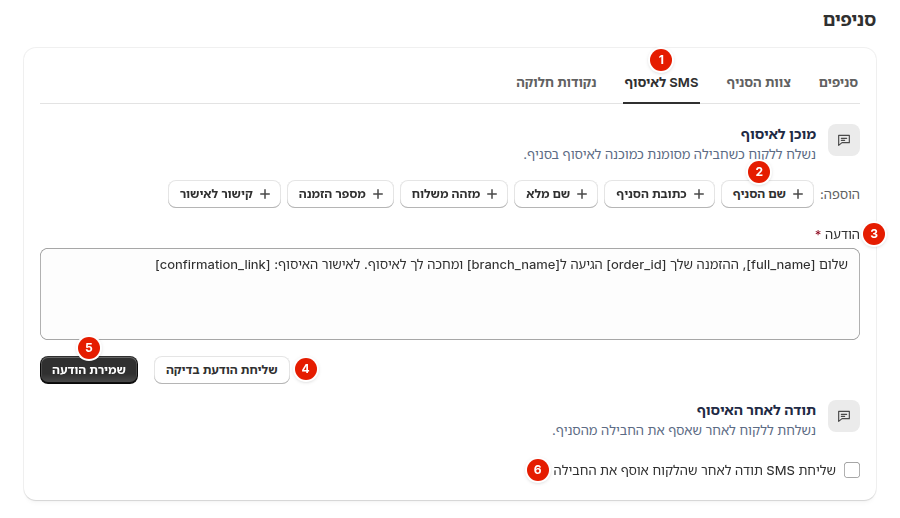
- 1פתחו את הלשונית SMS לאיסוף.
- 2לחצו על ערך כמו שם הסניף כדי להכניס אותו להודעה.
- 3כתבו את ההודעה שהלקוחות מקבלים כשההזמנה מוכנה.
- 4לחצו על שליחת הודעת בדיקה כדי לנסות את ההודעה במספר טלפון שתבחרו.
- 5לחצו על שמירת הודעה.
- 6אפשר גם לסמן את שליחת SMS תודה לאחר שהלקוח אוסף את החבילה ולכתוב גם את ההודעה הזו.
טוב לדעת
אפשר להכניס שם סניף, כתובת סניף, שם מלא, מספר משלוח, מספר הזמנה וקישור אישור. ההודעה נשלחת דרך חשבון TextMe שלכם, לכן הגדירו קודם SMS.
10.7 בחירת נקודות החלוקה
5 שלבים במסך הזה
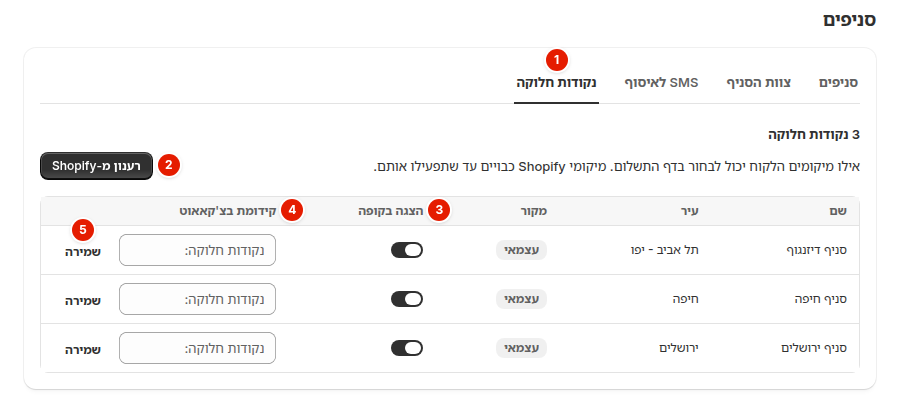
- 1פתחו את הלשונית נקודות חלוקה.
- 2לחצו על רענון מ-Shopify כדי למשוך את המיקומים של החנות.
- 3סמנו את הצגה בקופה לכל מיקום שהלקוחות יכולים לבחור.
- 4אפשר להוסיף טקסט שיוצג לפני השם שלו בקופה.
- 5לחצו על שמירה באותה שורה.
טוב לדעת
גם נקודות האיסוף שלכם מופיעות ברשימה, עם המקור עצמאי. המיקומים מ-Shopify נשארים כבויים עד שתפעילו אותם.
10.8 הסניפים שלכם בקופה
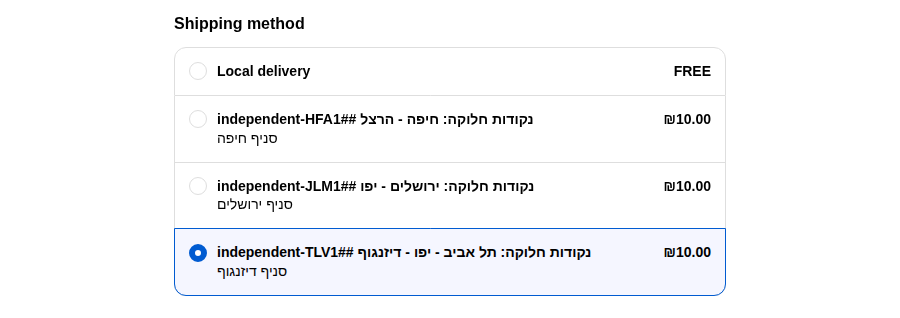
- בקופה, תחת שיטת משלוח, כל סניף שמוצג בקופה הוא אפשרות נפרדת, עם המחיר שלה. הלקוח בוחר אחת ומשלם כרגיל.
טוב לדעת
האפשרות מתחילה בקידומת שקבעתם לקופה, או במילים "נקודות חלוקה:" כשלא קבעתם קידומת (ראו בחירת נקודות החלוקה). אחר כך צרו את המשלוח כרגיל עם חברת השילוח שלכם לאיסוף עצמי: החבילה מופיעה בפורטל הסניפים תחת ממתין להגעה, בסניף שהלקוח בחר.
10.9 כניסה לפורטל הסניפים
5 שלבים במסך הזה
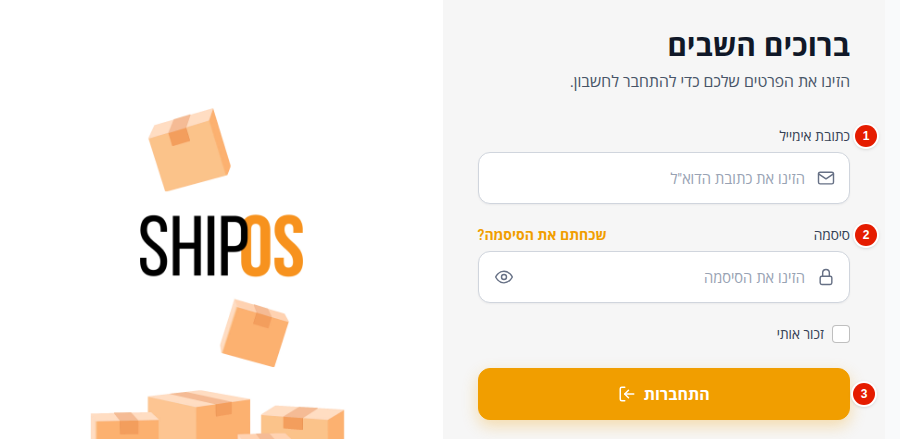
- פתחו את app.shipos.co.il בדפדפן, או לחצו על פתיחת פורטל הסניפים ב-ShipOS.
- 1הזינו את המייל שלכם בשדה כתובת אימייל.
- 2הזינו את הסיסמה שלכם בשדה סיסמה.
- 3לחצו על התחברות. צוות הסניפים נכנס ישר לפורטל. אתם, בעלי החנות, מגיעים ללוח הבקרה שלכם ב-ShipOS.
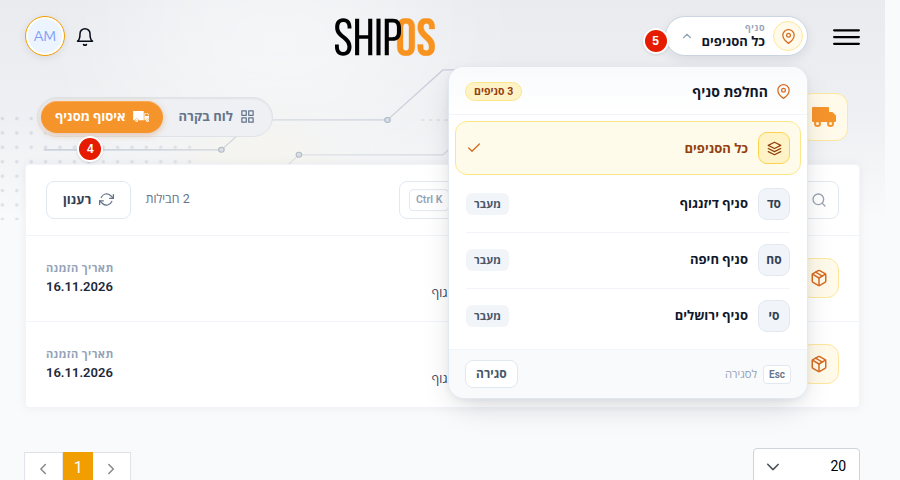
- 4בעלי החנות: לחצו על איסוף מסניף במתג שלמעלה כדי לפתוח את הפורטל, ועל לוח בקרה כדי לחזור.
- 5לחצו על סניף כדי לעבוד בסניף אחד, או בחרו כל הסניפים.
טוב לדעת
אתם נכנסים עם חשבון ה-ShipOS שלכם. הצוות נכנס עם המייל שאליו הזמנתם אותו, ועם הסיסמה שקבע מההזמנה או זו שיצרתם עבורו בהזמנת צוות סניפים. אתם רואים את כל הסניפים שלכם; הצוות רואה רק את הסניפים ששייכתם אליו. בחירת הסניף מופיעה רק כשיש יותר מסניף אחד לבחור ממנו.
10.10 סריקת חבילות שהגיעו
4 שלבים במסך הזה
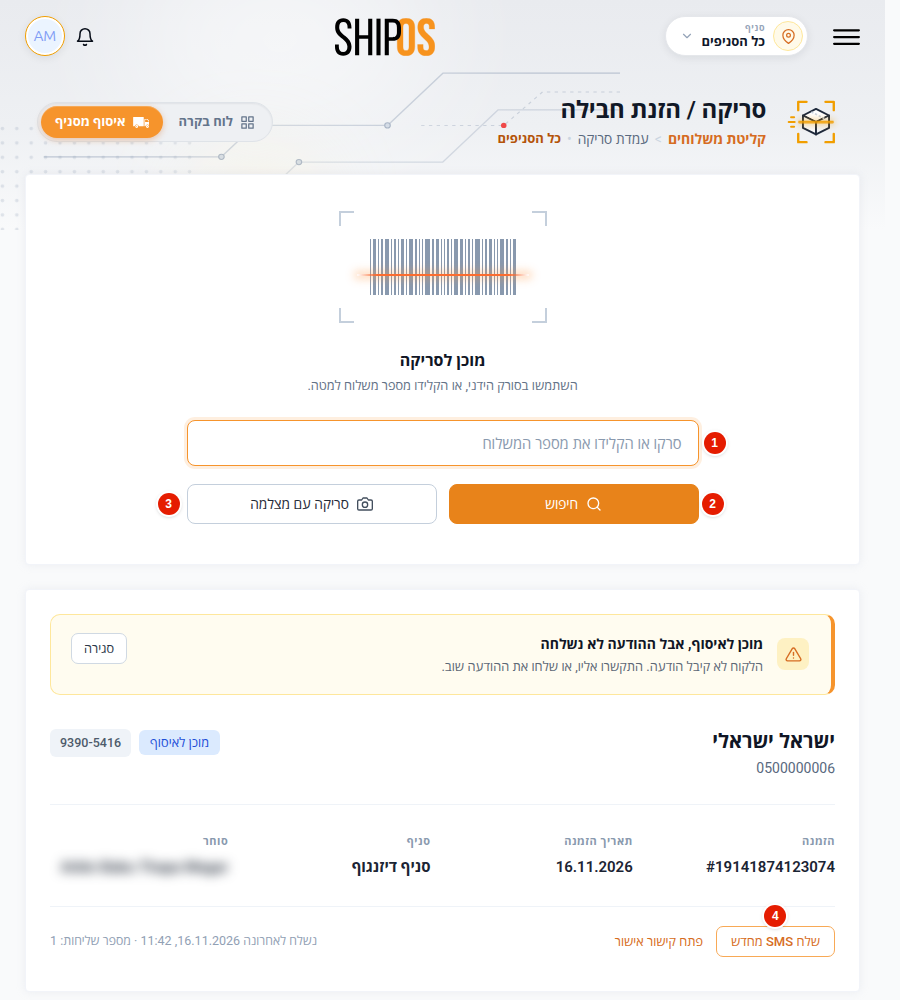
- בתפריט הפורטל, פתחו את סריקה / הזנת חבילה.
- 1סרקו את הברקוד של החבילה בסורק הידני, או הקלידו את מספר המשלוח שלה בתיבה.
- 2לחצו על חיפוש.
- 3אין סורק? לחצו על סריקה עם מצלמה והחזיקו את המדבקה מול המצלמה של הטלפון או הטאבלט. התוצאה מציגה מוכן לאיסוף, והלקוח מקבל את הודעת ה-SMS לאיסוף. אם ההודעה לא נשלחה, תיבה צהובה מעל התוצאה אומרת זאת.
- 4אם הלקוח לא קיבל את ההודעה, לחצו על שלח SMS מחדש ובדקו את מספר הטלפון.
טוב לדעת
סרקו כל חבילה כשהיא מגיעה לסניף. הסריקה מסמנת אותה כמוכנה לאיסוף ושולחת ללקוח SMS; סריקה נוספת לא שולחת הודעה שנייה. אם בחרתם הצוות שלכם מאשר בסריקה, הסריקה גם מסמנת את ההזמנה כמומשה ב-Shopify. הסריקה מוצאת חבילות בכל אחד מהסניפים שלכם, בלי קשר לסניף שנבחר.
10.11 צפייה בחבילות שבדרך
2 שלבים במסך הזה
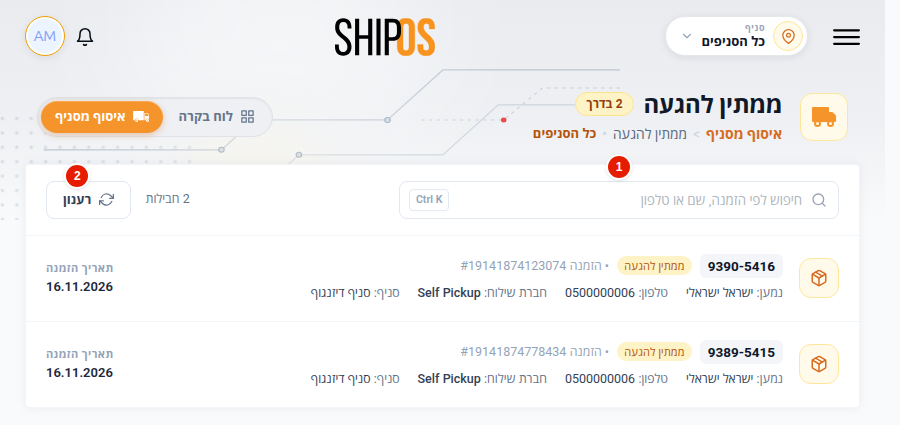
- בתפריט הפורטל, פתחו את ממתין להגעה.
- 1חפשו לפי מספר הזמנה, שם או טלפון.
- 2לחצו על רענון כדי לראות חבילות חדשות. כל שורה מציגה את מספר המשלוח, הלקוח, חברת השילוח והסניף שאליו החבילה בדרך.
טוב לדעת
חבילה מופיעה כאן ברגע שנוצר לה משלוח לאחד הסניפים שלכם, ועוברת למוכן לאיסוף כשסניף סורק אותה. הצוות רואה רק את הסניפים שלו.
10.12 טיפול בחבילות שממתינות לאיסוף
3 שלבים במסך הזה
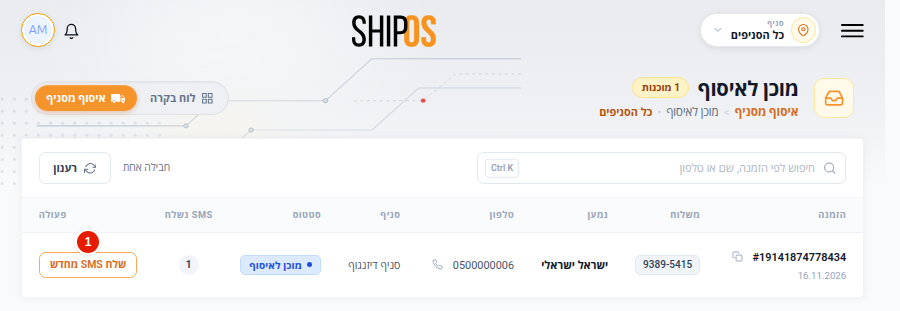
- בתפריט הפורטל, פתחו את מוכן לאיסוף. SMS נשלח מציג כמה הודעות איסוף נשלחו לכל לקוח.
- 1לחצו על שלח SMS מחדש ליד חבילה.
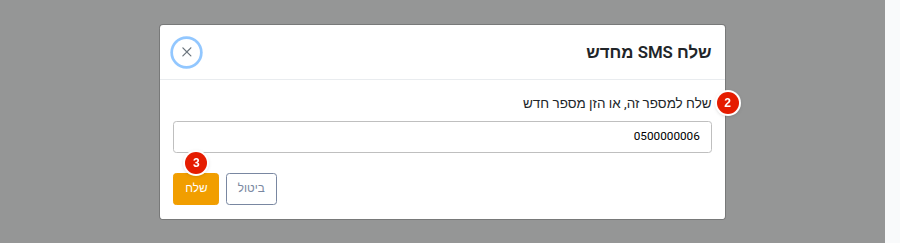
- 2השאירו את מספר הטלפון שמוצג, או הקלידו מספר חדש.
- 3לחצו על שלח.
טוב לדעת
חבילה נשארת כאן עד שהלקוח פותח את הקישור בהודעה שלו ולוחץ על אני מאשר/ת שאספתי את ההזמנה. אז היא עוברת להמשלוח נאסף.
10.13 בדיקת חבילות שנאספו
2 שלבים במסך הזה
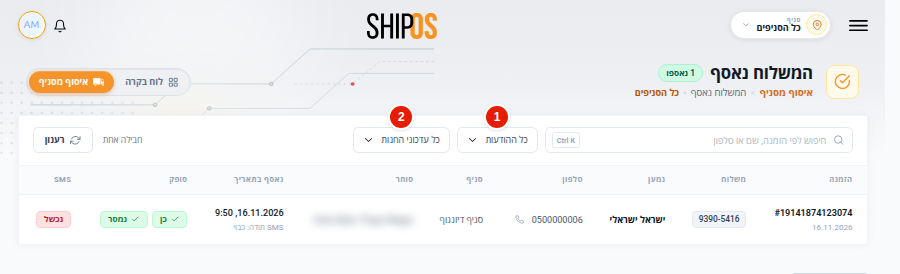
- בתפריט הפורטל, פתחו את המשלוח נאסף.
- 1הציגו רק חלק מההודעות בעזרת כל ההודעות.
- 2הציגו רק חלק מעדכוני החנות בעזרת כל עדכוני החנות. סופק מציג כן ברגע שההזמנה מומשה ב-Shopify, ונמסר ברגע שהיא מסומנת כנמסרה.
טוב לדעת
אם לא ניתן היה לעדכן את Shopify, בשורה מופיע כפתור אדום תחת סופק. לחצו עליו כדי לנסות שוב.
10.14 בדיקת הודעות האיסוף
2 שלבים במסך הזה
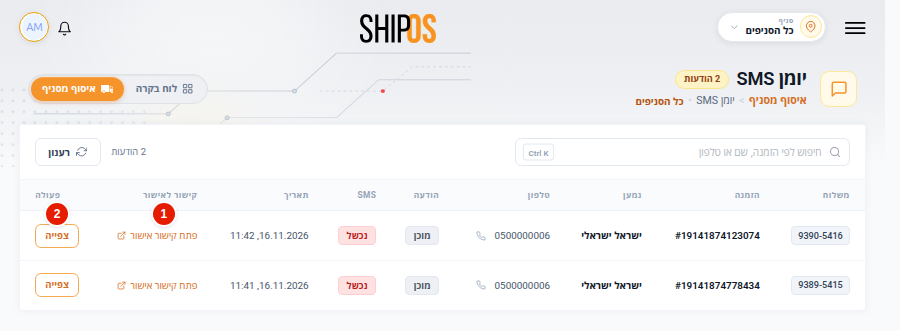
- בתפריט הפורטל, פתחו את יומן SMS. נשלח ואושר אומרים ש-TextMe קיבלה את ההודעה. נכשל אומר שההודעה לא יצאה.
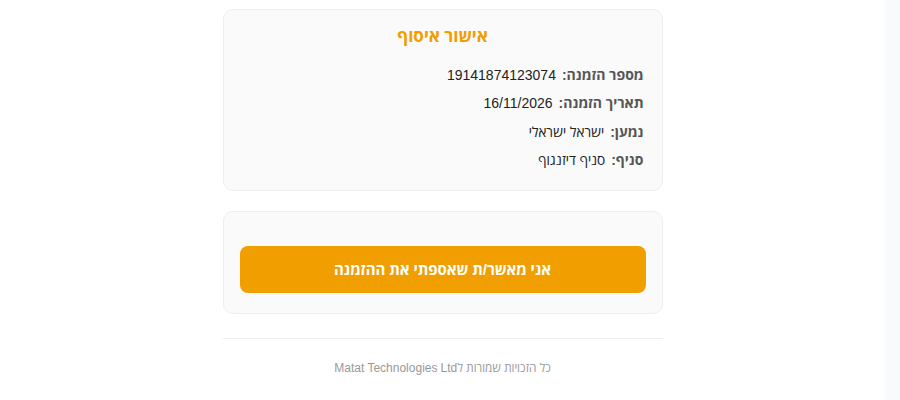
- 1לחצו על פתח קישור אישור כדי לראות את העמוד שהלקוח מקבל. העמוד בעברית. הוא מציג את ההזמנה, את הסניף ואת הכפתור שהלקוח לוחץ עליו כדי לאשר שאסף את ההזמנה.
- 2לחצו על צפייה כדי לראות את ההודעה ואת התשובה של TextMe.
טוב לדעת
כדי לשלוח שוב הודעה שנכשלה, השתמשו בשלח SMS מחדש במסך מוכן לאיסוף. בעמוד של הלקוח, כפתור האישור מסמן את החבילה כנאספה, אז אל תלחצו עליו במקומו.