

5. ניהול משלוחים
Shopify
כל משלוח שהחנות שלכם שלחה: מוצאים, עוקבים, מדפיסים מחדש את המדבקה, מוסיפים הערות או מבטלים.
5.1 חיפוש משלוח
3 שלבים במסך הזה
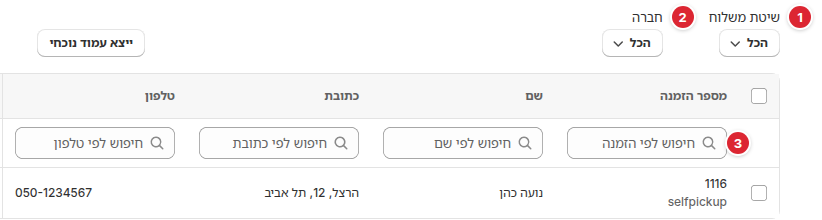
- 1כדי להציג שיטת משלוח אחת בלבד, בחרו אותה מהרשימה הנפתחת שיטת משלוח.
- 2כדי להציג חברת שילוח אחת בלבד, בחרו אותה מהרשימה הנפתחת חברה.
- 3הזינו בשורת החיפוש שמתחת לעמודה: מספר הזמנה, שם, כתובת או טלפון.
טוב לדעת
הרשימה מתעדכנת בזמן ההקלדה. משלוחים שסימנתם נשארים מסומנים כשעוברים עמוד. כדי להוריד אותם, ראו את המדריך ייצוא המשלוחים (דוח משלוחים).
5.2 סינון לפי מדבקה, סוג משלוח ותאריך (סינון משלוחים)
4 שלבים במסך הזה
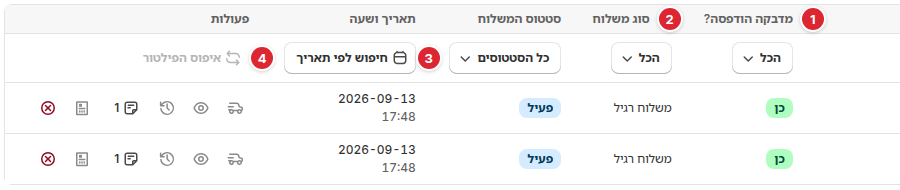
- 1בחרו משלוחים עם מדבקה או בלי מדבקה מהרשימה הנפתחת מדבקה הודפסה?
- 2בחרו משלוח רגיל, משלוח כפול או משלוח איסוף (איסוף מהלקוח) מהרשימה סוג משלוח.
- 3לחצו על חיפוש לפי תאריך ובחרו טווח תאריכים.
- 4לחצו על איפוס הפילטור כדי לראות שוב הכול.
טוב לדעת
בתחתית הרשימה אפשר להציג 10, 20, 50 או 100 משלוחים בעמוד.
5.3 הפעולות בכל משלוח
7 שלבים במסך הזה

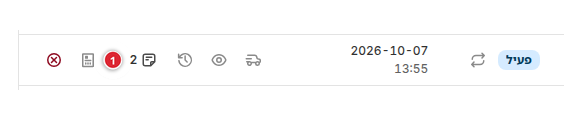
- העבירו את העכבר מעל סמל כדי לראות את השם שלו.
- 1לחצו על מעקב אחר המשלוח כדי לפתוח את העמוד שהלקוח רואה.
- 2לחצו על פרטי המשלוח כדי לראות את הלקוח, ההזמנה, התשלום והפריטים.
- 3לחצו על היסטוריית סטטוסים כדי לראות כל סטטוס שחברת השילוח דיווחה עליו.
- 4לחצו על הוספת הערה כדי להשאיר הערה לצוות. הסמל מראה כמה הערות יש.
- 5לחצו על הדפסת מדבקה כדי להדפיס שוב את המדבקה.
- 6לחצו על ביטול המשלוח מול חברת השילוח.
- 7לחצו על החצים ליד הסטטוס (בדיקת הסטטוס העדכני של המשלוח מול חברת השילוח) כדי לקבל מחברת השילוח את הסטטוס העדכני.
טוב לדעת
מעקב אחר המשלוח מופיע כשיש למשלוח קוד מעקב, וביטול המשלוח מול חברת השילוח רק כל עוד המשלוח פעיל.
5.4 בחירת מדבקה תרמית או דף A4 (איך המדבקות מודפסות)
2 שלבים במסך הזה

- 1בהגדרות, תחת שיטת תווית משלוח, בחרו מודפסת על ידי ShipOS.
- 2תחת סוג תווית משלוח, בחרו מדפסת מדבקות תרמית למדבקה אחת בכל פעם, או A4 - 8 מדבקות בדף לשמונה מדבקות בגיליון.
- צרו את המשלוח ולחצו על הדפסת מדבקות. המדבקות נפתחות בלשונית חדשה כקובץ PDF, מוכן להדפסה.
- הדפיסו את ה-PDF מהדפדפן למדפסת התרמית, או למדפסת רגילה עם דפי מדבקות A4.
טוב לדעת
מדפסת תרמית מדפיסה מדבקות, בלי דיו. רוחב מדבקה תרמית הוא 74 מ"מ: בחלון ההדפסה, בחרו את גודל הנייר הזה וקנה מידה של 100%, לא "התאמה לעמוד". לחברת שילוח יכול להיות סוג מדבקה משלה, בטופס שלה בהגדרות. באפשרות מודפסת על ידי חברת השילוח מודפסת המדבקה של חברת השילוח עצמה.
5.5 הדפסה על דף A4 משומש בחלקו (מיקום התחלה ב-A4)
3 שלבים במסך הזה
- 1הדפיסו מדבקה אחת או כמה, כרגיל.
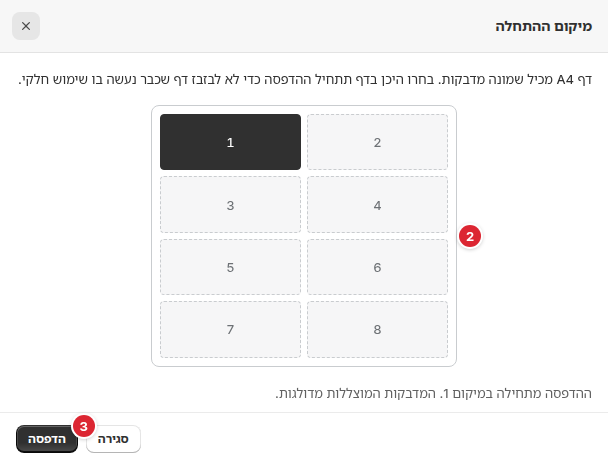
- 2בחלון מיקום ההתחלה, בחרו את המקום הפנוי בדף.
- 3לחצו על הדפסה.
טוב לדעת
רק לסוג A4 - 8 מדבקות בדף. דף A4 מכיל שמונה מדבקות, כך שאפשר לסיים דף שכבר השתמשתם בחלקו במקום לזרוק אותו.
5.6 ביטול משלוח
2 שלבים במסך הזה
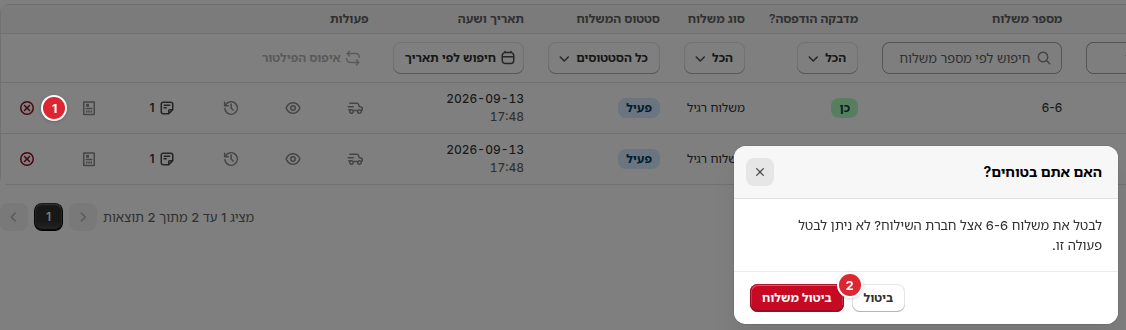
- 1לחצו על ביטול המשלוח מול חברת השילוח. בשורת המשלוח.
- 2לחצו על ביטול משלוח לאישור.
טוב לדעת
הביטול סופי. כדי לשלוח את החבילה בכל זאת, צרו משלוח חדש. אפשר לבטל רק משלוחים פעילים.
5.7 עדכון סטטוס משלוח (רענון סטטוס)
שלב אחד במסך הזה
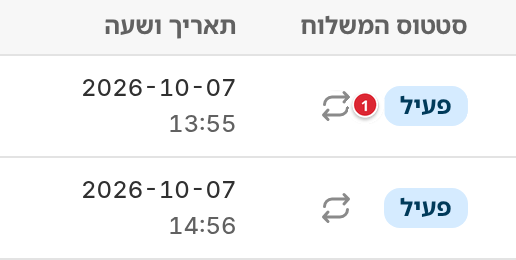
- 1לחצו על החצים שליד הסטטוס (בדיקת הסטטוס העדכני של המשלוח מול חברת השילוח). הסטטוס מתעדכן לזה שיש כרגע אצל חברת השילוח.
טוב לדעת
חברת השילוח שולחת עדכוני סטטוס גם מעצמה. הרענון רק מבקש עדכון מוקדם יותר.
5.8 תיקון כתובת (עריכת כתובת)
5 שלבים במסך הזה

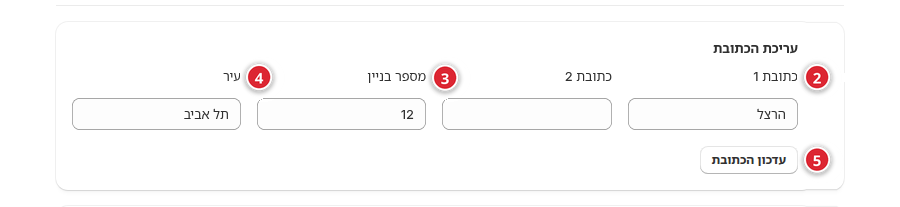
- 1פתחו את פרטי המשלוח מהשורה.
- 2תקנו את הרחוב תחת כתובת 1.
- 3תקנו את השדה מספר בניין.
- 4תקנו את השדה עיר.
- 5לחצו על עדכון הכתובת.
טוב לדעת
אפשר לשנות את הכתובת, שורת הכתובת השנייה, מספר הבית והעיר. במשלוח לנקודת איסוף, שנו במקום זאת את כתובת האיסוף.
5.9 הוספת הערות למשלוח
2 שלבים במסך הזה
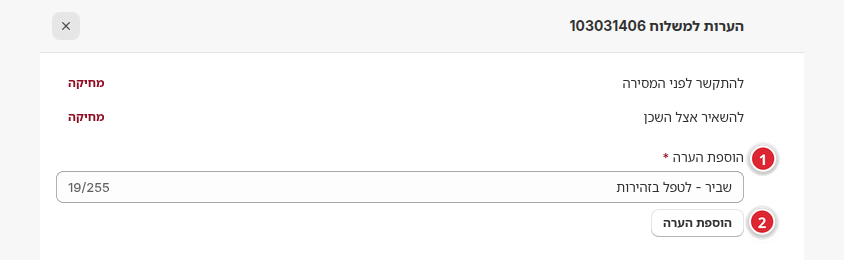
- 1כתבו את ההערה בשדה הוספת הערה.
- 2לחצו על הוספת הערה.
טוב לדעת
כדי להסיר הערה, לחצו על מחיקה לידה. פתחו את ההערות של משלוח עם סמל ההערות בשורה שלו. הסמל מראה כמה הערות יש. הערה יכולה להכיל עד 255 תווים, והיא נשארת בתוך ShipOS.
5.10 ייצוא המשלוחים (דוח משלוחים)
3 שלבים במסך הזה

- 1כדי לייצא רק חלק מהמשלוחים, בחרו קודם חברת שילוח מהרשימה הנפתחת חברה.
- 2לחצו על ייצא עמוד נוכחי כדי להוריד את העמוד שמוצג.
- 3או לחצו על שליחת דוח מלא בדוא"ל לקבלת כל המשלוחים במייל.
טוב לדעת
ShipOS מכין את הדוח המלא ברקע ושולח אותו אליכם במייל תוך כמה דקות.