

11. החזרות והחלפות
Shopify
תנו ללקוחות שלכם עמוד משלהם להחזרת פריט תמורת החזר כספי או להחלפה למידה או צבע אחר, וטפלו בבקשות שלהם במקום אחד. קובעים את הכללים פעם אחת; ShipOS מזמינה את חברת השילוח ועוקבת אחרי ההחזר.
לפני שמתחילים
דורש חבילת ShipOS שכוללת החזרות והחלפות. החזרות והחלפות מופיע בתפריט ברגע שזה פעיל. ראו שדרוג חבילה.
11.1 פתיחת החזרות והחלפות
2 שלבים במסך הזה
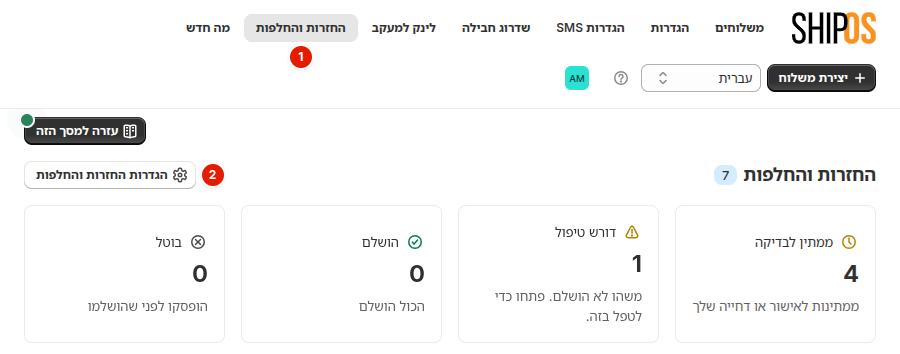
- 1לחצו על החזרות והחלפות בתפריט. התיבות למעלה סופרות את הבקשות לפי המצב שלהן.
- 2לחצו על הגדרות החזרות והחלפות כדי לקבוע את הכללים שלכם. עושים זאת פעם אחת, לפני שמספרים ללקוחות על העמוד.
טוב לדעת
בהגדרות יש שתי לשוניות, כללים וטיפול בבקשות ו-ממשק הלקוחות. כפתור שמירה אחד למעלה שומר את שתיהן.
11.2 בחירה מה הלקוחות יכולים לעשות (החזרות, החלפות או כבוי)
3 שלבים במסך הזה
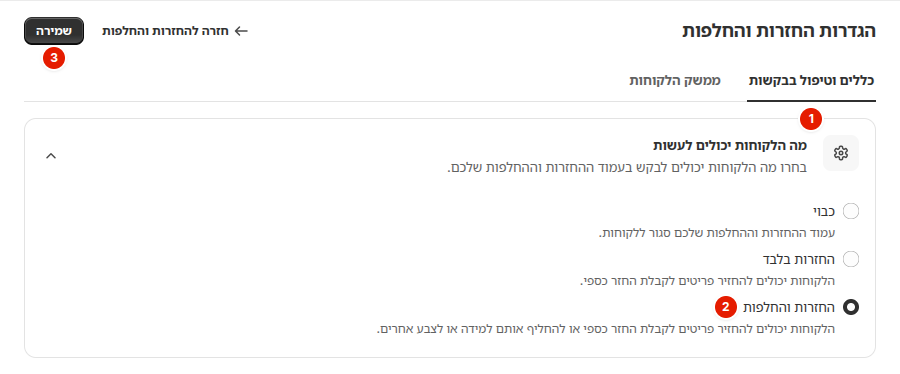
- 1פתחו את הלשונית כללים וטיפול בבקשות.
- 2תחת מה הלקוחות יכולים לעשות, בחרו כבוי, החזרות בלבד או החזרות והחלפות. כבוי סוגר את העמוד: לקוחות שפותחים אותו רואים שהחזרות והחלפות אינן זמינות.
- 3לחצו על שמירה.
טוב לדעת
אם ערך לא ניתן לשמירה, השדה שלו נצבע באדום עם הסבר קצר איך לתקן. אם יוצאים עם שינויים שלא נשמרו, ShipOS שואלת קודם.
11.3 קביעת תקופת ההחזרה, דמי ההחזרה והסיבות
4 שלבים במסך הזה
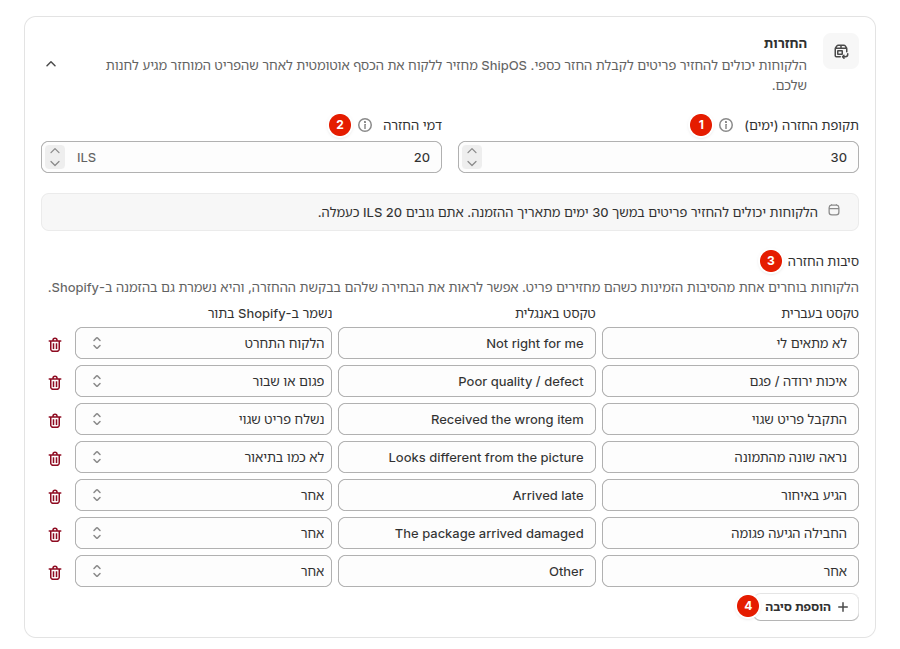
- 1תחת תקופת החזרה (ימים), הזינו כמה ימים אחרי ההזמנה לקוח עדיין יכול להחזיר פריט.
- 2תחת דמי החזרה, הזינו את הסכום שאתם שומרים מכל החזרה, למשל כדי לכסות את המשלוח. הזינו 0 להחזרות בחינם. השורה שמתחת לשדות מסכמת את הבחירה שלכם במשפט.
- 3תחת סיבות החזרה, כתבו כל סיבה בעברית ובאנגלית, ובחרו תחת נשמר ב-Shopify בתור איך היא נשמרת על ההזמנה ב-Shopify.
- 4לחצו על הוספת סיבה כדי להוסיף סיבה משלכם, או על פח האשפה כדי להסיר סיבה.
טוב לדעת
דמי ההחזרה נשמרים פעם אחת לכל החזרה, לא משנה כמה פריטים יש בה, ו-Shopify מפחיתה אותם מההחזר הכספי. עם דמי החזרה של 20, לקוח שמחזיר פריט שעלה 150 מקבל 130 בחזרה. הלקוחות אף פעם לא משלמים מראש על החזרה. אם הפריטים עולים כמו דמי ההחזרה או פחות, העמוד לא מקבל את ההחזרה ומבקש מהלקוח לפנות אליכם.
11.4 הגדרת החלפות (תקופה חינמית, עמלה והפרש מחיר)
9 שלבים במסך הזה
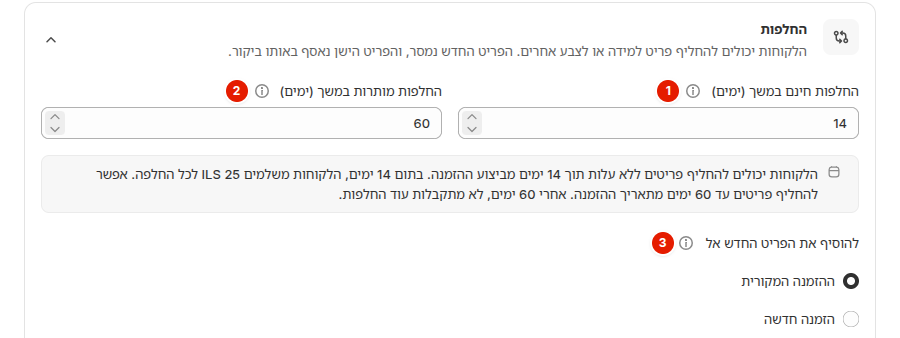
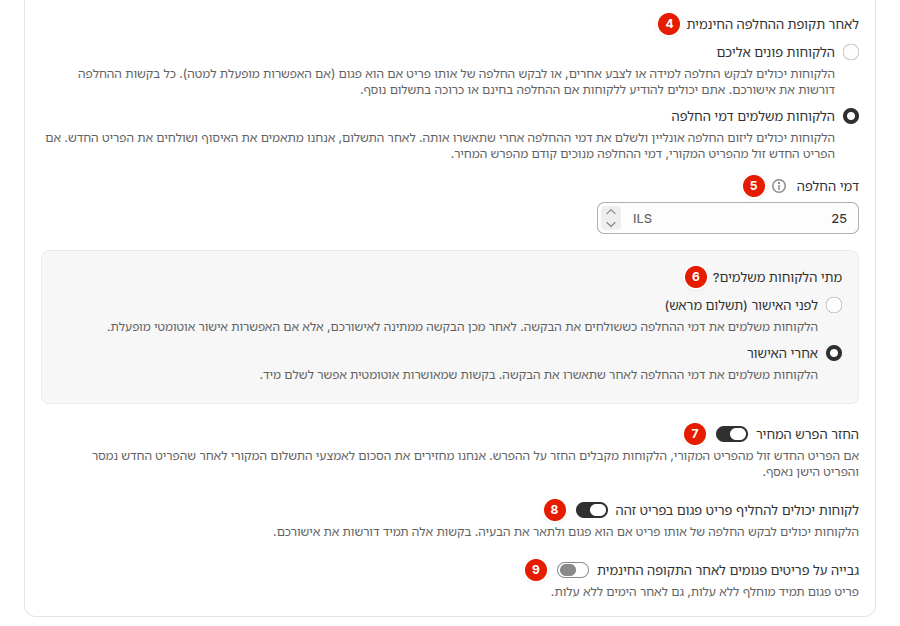
- 1תחת החלפות חינם במשך (ימים), הזינו כמה ימים אחרי ההזמנה החלפה לא עולה ללקוח כלום.
- 2תחת החלפות מותרות במשך (ימים), הזינו כמה ימים אחרי ההזמנה לקוח עדיין יכול לבקש החלפה.
- 3תחת להוסיף את הפריט החדש אל, בחרו ההזמנה המקורית או הזמנה חדשה.
- 4תחת לאחר תקופת ההחלפה החינמית, בחרו הלקוחות פונים אליכם או הלקוחות משלמים דמי החלפה.
- 5תחת דמי החלפה, הזינו כמה לקוח משלם על החלפה אחרי התקופה החינמית.
- 6תחת מתי הלקוחות משלמים?, בחרו לפני האישור (תשלום מראש) כדי שהלקוחות ישלמו כששולחים את הבקשה, או אחרי האישור כדי שישלמו אחרי שתאשרו אותה.
- 7הפעילו את החזר הפרש המחיר כדי להחזיר ללקוח את ההפרש כשהפריט החדש עולה פחות.
- 8הפעילו את לקוחות יכולים להחליף פריט פגום בפריט זהה כדי לאפשר ללקוח לבקש פריט חדש זהה. בקשות כאלה תמיד ממתינות לאישור שלכם.
- 9הפעילו את גבייה על פריטים פגומים לאחר התקופה החינמית כדי לטפל בפריט פגום כמו בכל החלפה אחרת אחרי שהימים החינמיים עברו.
טוב לדעת
הלקוחות משלמים דמי החלפה עובד רק עם ההזמנה המקורית. עם הלקוחות פונים אליכם, בקשה שנשלחה אחרי התקופה החינמית תמיד ממתינה לכם ו-ShipOS לא גובה כלום, לכן סכמו עם הלקוח על עלות לפני שאתם מאשרים. הפריט החדש אף פעם לא יכול לעלות יותר מהפריט שנשלח בחזרה. הוא נמסר והישן נאסף באותו ביקור.
11.5 קביעת הכללים לכל בקשה והצגת המדיניות
5 שלבים במסך הזה
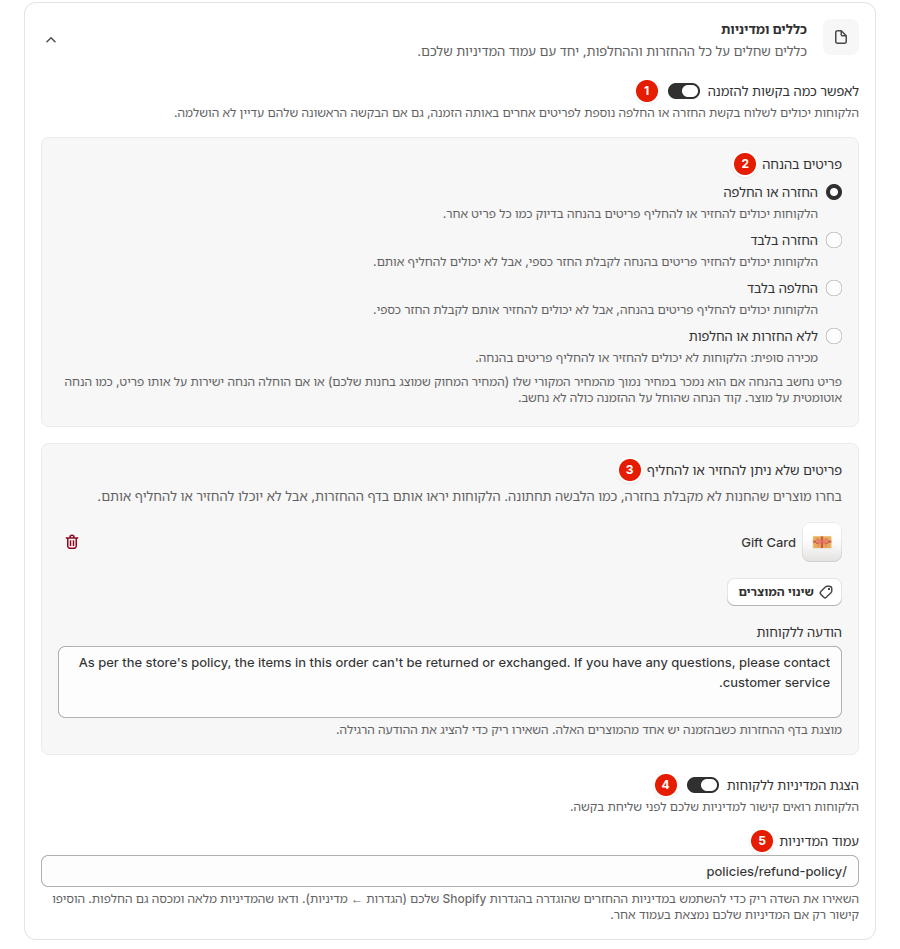
- 1הפעילו את לאפשר כמה בקשות להזמנה כדי לאפשר ללקוח לשלוח בקשה נוספת על פריטים אחרים באותה הזמנה.
- 2תחת פריטים בהנחה, בחרו מה הלקוחות יכולים לעשות עם פריטים שנקנו בהנחה: החזרה או החלפה, החזרה בלבד, החלפה בלבד או ללא החזרות או החלפות. קוד הנחה על כל ההזמנה לא נחשב; מחיר מבצע על הפריט עצמו כן.
- 3תחת פריטים שלא ניתן להחזיר או להחליף, לחצו על בחירת מוצרים ובחרו את המוצרים שאתם אף פעם לא מקבלים בחזרה, למשל הלבשה תחתונה. תחת הודעה ללקוחות, אפשר לכתוב מה הלקוחות יקראו עליהם.
- 4הפעילו את הצגת המדיניות ללקוחות כדי להציג קישור למדיניות שלכם לפני שהלקוח שולח בקשה.
- 5תחת עמוד המדיניות, הזינו את הקישור למדיניות שלכם. השאירו ריק כדי להשתמש במדיניות ההחזרים מההגדרות שלכם ב-Shopify.
טוב לדעת
הלקוחות עדיין רואים את המוצרים האלה בעמוד, באפור ועם הסיבה, אבל לא יכולים לבחור אותם.
11.6 בחירה מי מאשר, מי משלח ומי מקבל את המיילים
6 שלבים במסך הזה
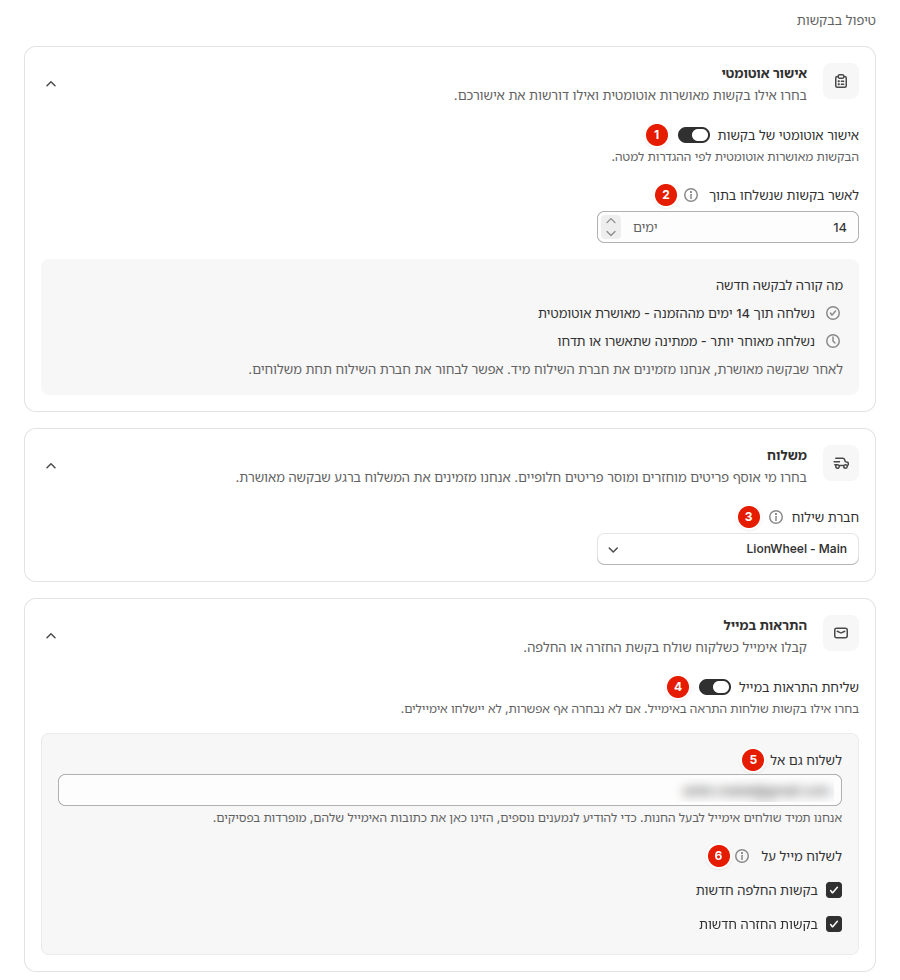
- 1הפעילו את אישור אוטומטי של בקשות כדי שבקשות יאושרו בשבילכם. השאירו כבוי כדי לאשר או לדחות כל בקשה בעצמכם.
- 2תחת לאשר בקשות שנשלחו בתוך, הזינו עד כמה ימים אחרי ההזמנה בקשה עדיין מאושרת אוטומטית. בקשות מאוחרות יותר ממתינות לכם. השאירו ריק כדי לאשר כל בקשה אוטומטית.
- 3תחת משלוח, בחרו את חברת שילוח שאוספת פריטים מוחזרים ומוסרת את הפריט החדש בהחלפה.
- 4הפעילו את שליחת התראות במייל כדי לקבל מייל על כל בקשה חדשה.
- 5תחת לשלוח גם אל, הזינו כתובות מייל נוספות, מופרדות בפסיקים. בעל החנות תמיד מקבל את המייל.
- 6תחת לשלוח מייל על, בחרו בקשות החלפה חדשות, בקשות החזרה חדשות או את שניהם.
טוב לדעת
אישור מזמין את האיסוף מיד עם חברת השילוח הזו. חלק מהבקשות תמיד ממתינות לכם, גם עם אישור אוטומטי: פריט פגום שמוחלף בפריט זהה, והחלפה שנשלחה אחרי התקופה החינמית כשהלקוחות פונים אליכם. אם החנות שלכם כבר מזמינה איסוף כשמאשרים החזרה ב-Shopify, באנר בלשונית הזו אומר משלוח החזרה אוטומטי פעיל: ההחזרות משתמשות אז בהגדרה הזו, וההחלפות ממתינות שתשלחו את הפריט החדש.
11.7 הגדרת עמוד הלקוחות (ממשק הלקוחות)
10 שלבים במסך הזה
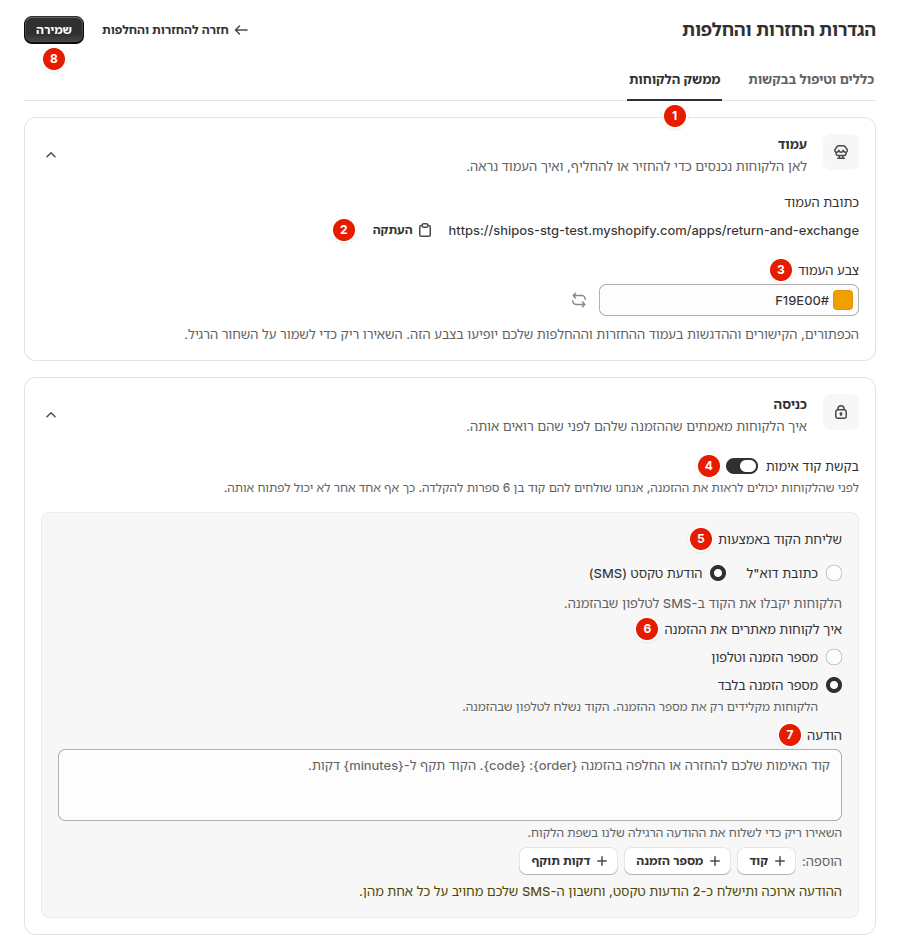
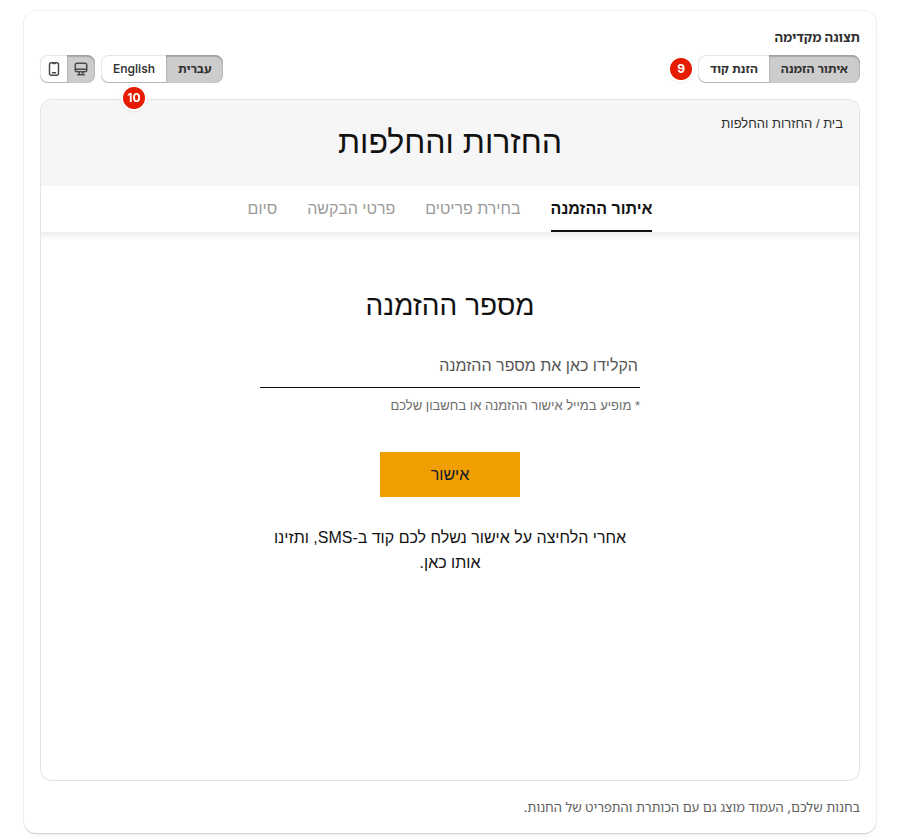
- 1פתחו את הלשונית ממשק הלקוחות.
- 2ליד כתובת העמוד, לחצו על העתקה והוסיפו את הקישור לתפריט החנות, לכותרת התחתונה ולמיילים של ההזמנות. לקוחות מגיעים לעמוד רק דרך הקישורים שתוסיפו.
- 3תחת צבע העמוד, בחרו את צבע הכפתורים והקישורים. השאירו ריק כדי לשמור על השחור הרגיל.
- 4הפעילו את בקשת קוד אימות כדי שרק מי שביצע את ההזמנה יוכל לפתוח אותה.
- 5תחת שליחת הקוד באמצעות, בחרו הודעת טקסט (SMS) או כתובת דוא"ל. הודעות טקסט דורשות קודם חיבור של חשבון ה-SMS שלכם ב-הגדרות SMS.
- 6תחת איך לקוחות מאתרים את ההזמנה, בחרו מספר הזמנה בלבד כדי שהלקוחות יקלידו רק את מספר ההזמנה, או את האפשרות שמבקשת גם את הטלפון או המייל שבהזמנה.
- 7תחת הודעה, אפשר לכתוב נוסח משלכם להודעת הקוד. השאירו בו את {code}. השאירו ריק כדי לשלוח את ההודעה הרגילה בשפת הלקוח.
- 8לחצו על שמירה.
- 9ב-תצוגה מקדימה, עברו בין איתור הזמנה ל-הזנת קוד כדי לראות כל מסך שהלקוחות מקבלים.
- 10החליפו שפה ומכשיר כדי לבדוק את העמוד בעברית ובאנגלית, במחשב ובטלפון.
טוב לדעת
עם מספר הזמנה בלבד, הקוד נשלח לטלפון או למייל שבהזמנה, ולכן זה עובד רק עם קוד. הקוד תקף ל-10 דקות; לקוח יכול לבקש קוד חדש אחרי דקה, עד 5 בשעה. כשבקשת קוד אימות כבויה, הלקוחות מקלידים במקום זה את מספר ההזמנה ואת המייל או הטלפון שבהזמנה. התצוגה המקדימה משתנה כשמשנים את ההגדרות, עוד לפני השמירה, והכפתורים בה לא עושים שום דבר אמיתי.
11.8 כתיבת הודעות הטקסט שהלקוחות מקבלים
4 שלבים במסך הזה
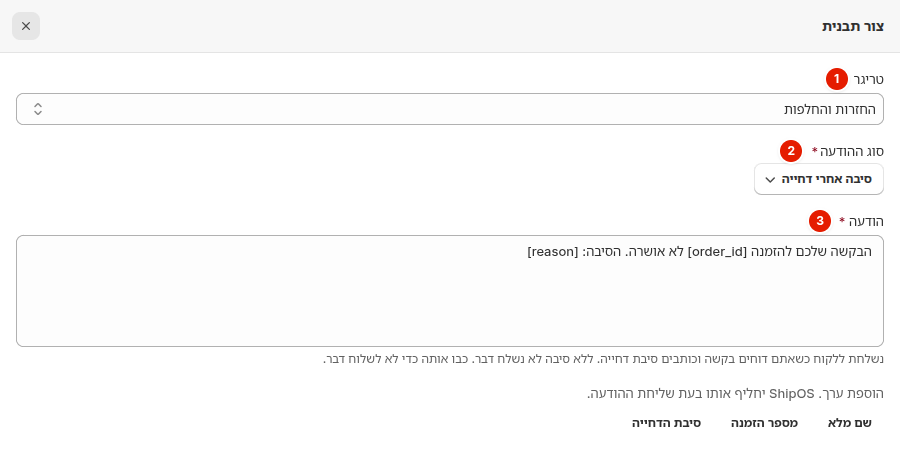

- עברו אל הגדרות SMS, ותחת תבניות הודעה לחצו על צור תבנית.
- 1תחת טריגר, בחרו החזרות והחלפות.
- 2תחת סוג ההודעה, בחרו קישור לתשלום אחרי אישור או סיבה אחרי דחייה.
- 3תחת הודעה, שנו את הנוסח. לחצו על ערך שמתחת, למשל מספר הזמנה, כדי להוסיף אותו לטקסט.
- 4לחצו על צור תבנית.
טוב לדעת
קישור לתשלום אחרי אישור נשלח כשמאשרים בקשה שהלקוח עוד צריך לשלם עליה. סיבה אחרי דחייה נשלחת עם הסיבה שכותבים כשדוחים בקשה. עד שתשמרו נוסח משלכם, ShipOS שולחת את הנוסח הרגיל בשפה שבה הלקוח השתמש. כדי לא לשלוח כלום, כבו את התבנית; את שתי התבניות האלה אפשר לכבות אבל לא למחוק. ההודעות נשלחות מחשבון TextMe שלכם.
11.9 איך הלקוחות מאתרים את ההזמנה ומקבלים קוד
4 שלבים במסך הזה
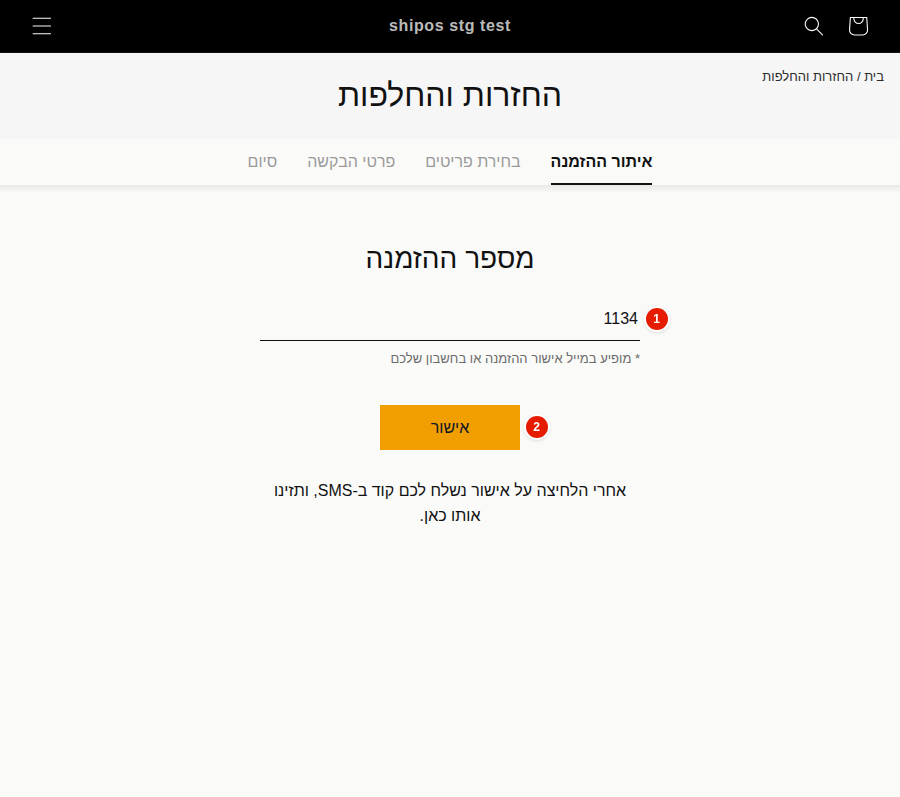
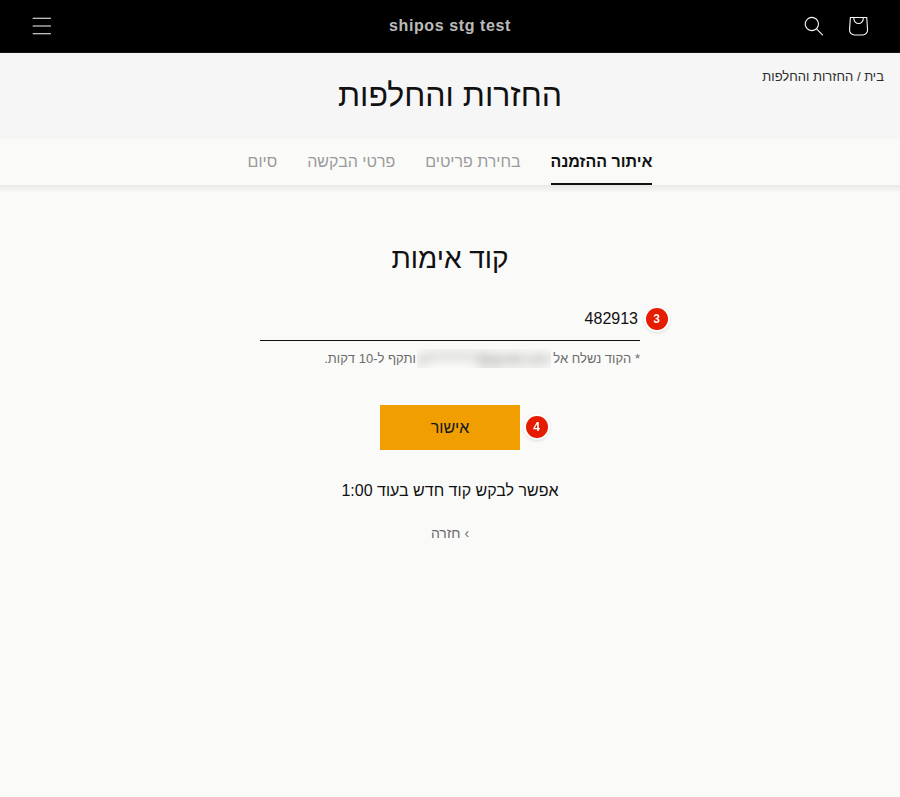
- 1הלקוח פותח את עמוד ההחזרות שלכם ומזין את מספר ההזמנה.
- 2הוא לוחץ על אישור. קוד בן 6 ספרות נשלח בהודעת טקסט לטלפון שבהזמנה.
- 3הוא מזין את הקוד.
- 4הוא לוחץ על אישור כדי לפתוח את ההזמנה. אם הקוד לא מגיע, קישור מתחת לכפתור שולח קוד חדש אחרי דקה.
טוב לדעת
כך נראה העמוד עם מספר הזמנה בלבד וקודים בהודעת טקסט. באפשרויות הכניסה האחרות, הלקוח מקליד גם את הטלפון או המייל שבהזמנה, והקוד נשלח לשם. הזמנה שעוד לא נשלחה, או שכבר קיבלה החזר כספי, לא ניתנת להחזרה או להחלפה. העמוד מוצג בשפת החנות: עברית, או אנגלית לכל שפה אחרת.
11.10 איך הלקוחות בוחרים להחזיר או להחליף
2 שלבים במסך הזה
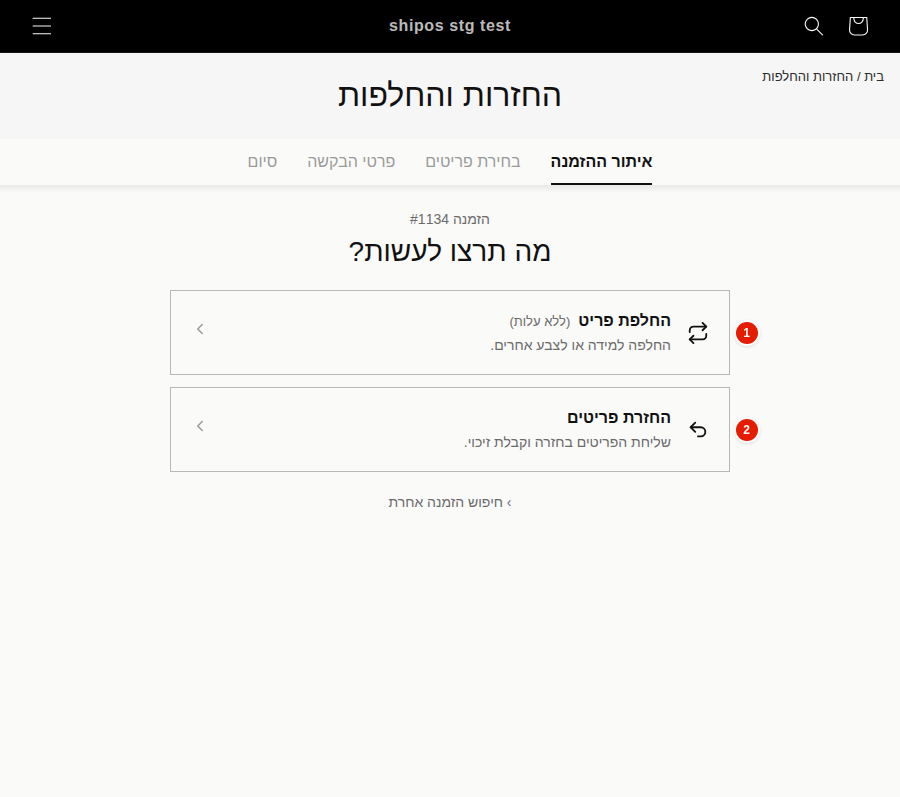
- 1הלקוח לוחץ על החלפת פריט כדי להחליף פריט במידה או בצבע אחרים. ללא עלות מופיע כל עוד ההזמנה בתקופת ההחלפה החינמית שלכם.
- 2או שהוא לוחץ על החזרת פריטים כדי לשלוח פריטים בחזרה תמורת החזר כספי.
טוב לדעת
העמוד מציע רק את מה שההגדרות שלכם מאפשרות להזמנה הזו. כשתקופה עוברת, האפשרות שלה נעלמת והעמוד מסביר למה. כשמותרת בקשה אחת להזמנה, העמוד מזכיר ללקוחות לכלול את כל הפריטים בבת אחת.
11.11 איך הלקוחות מחליפים פריט
8 שלבים במסך הזה
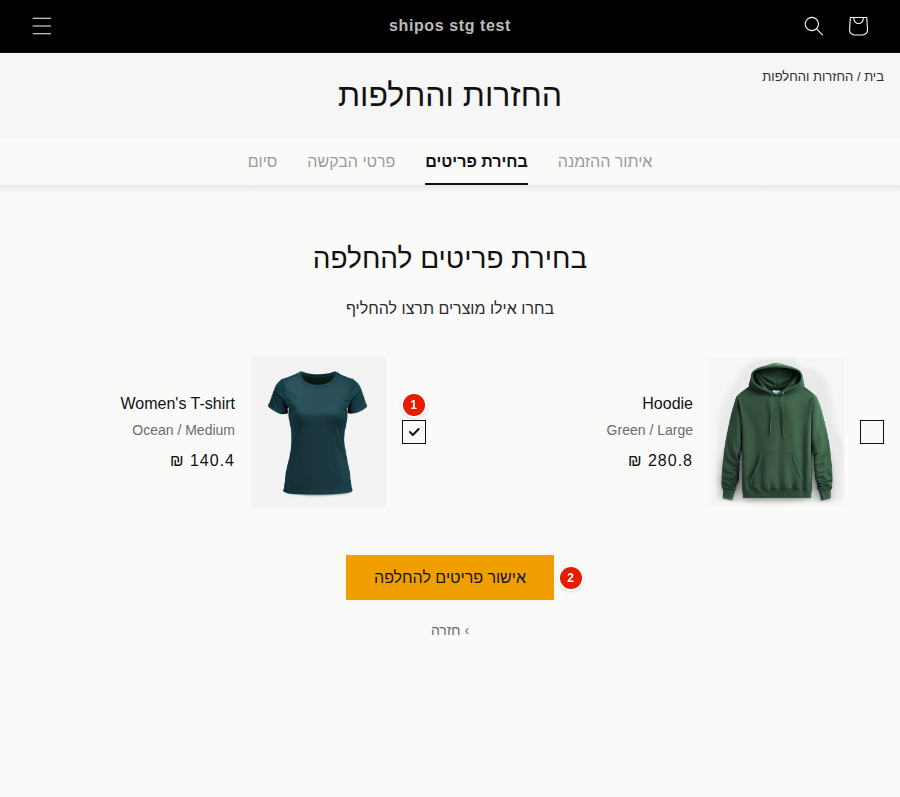
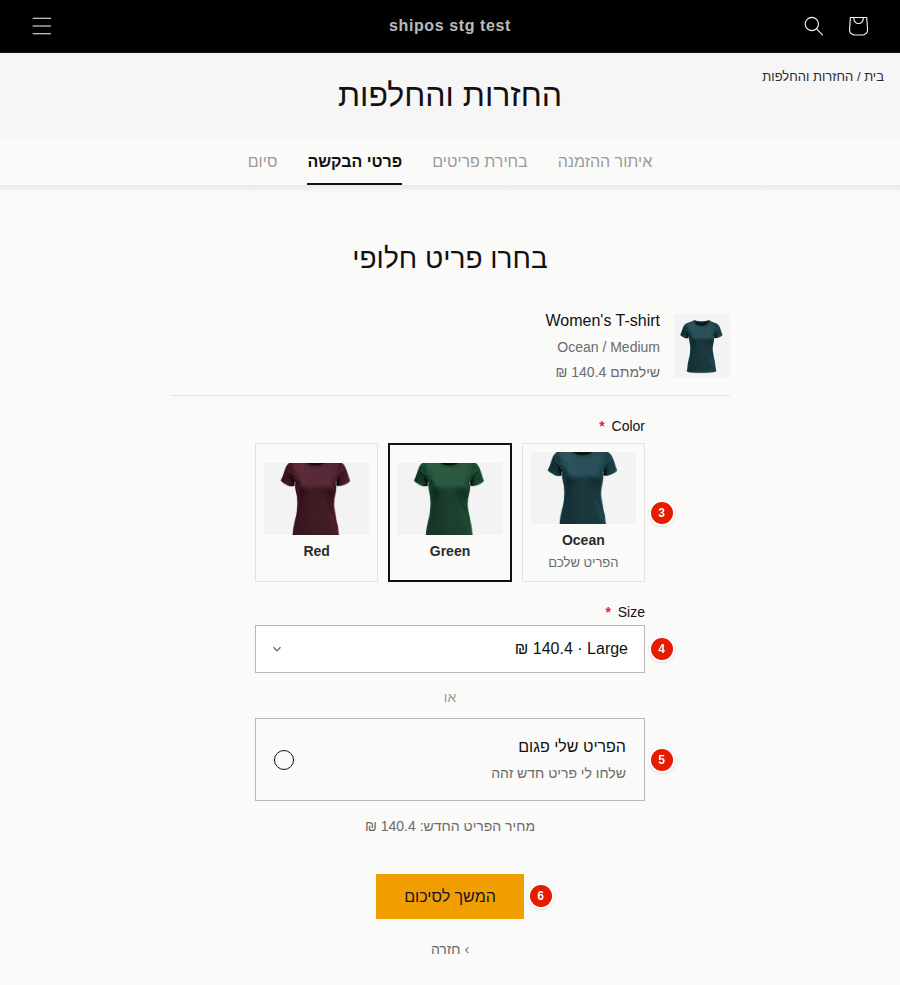
- 1הלקוח בוחר את הפריטים להחלפה. פריטים שאין במה להחליף אותם, ומוצרים שאתם לא מקבלים בחזרה, מוצגים באפור עם הסיבה.
- 2הוא לוחץ על אישור פריטים להחלפה.
- 3הוא בוחר את הצבע.
- 4הוא בוחר את המידה. מוצעות רק גרסאות שיש במלאי ושעולות אותו דבר או פחות.
- 5או, אם הפריט פגום, הוא לוחץ על הפריט שלי פגום וכותב מה הבעיה, כדי לקבל פריט חדש זהה.
- 6הוא לוחץ על המשך לסיכום.
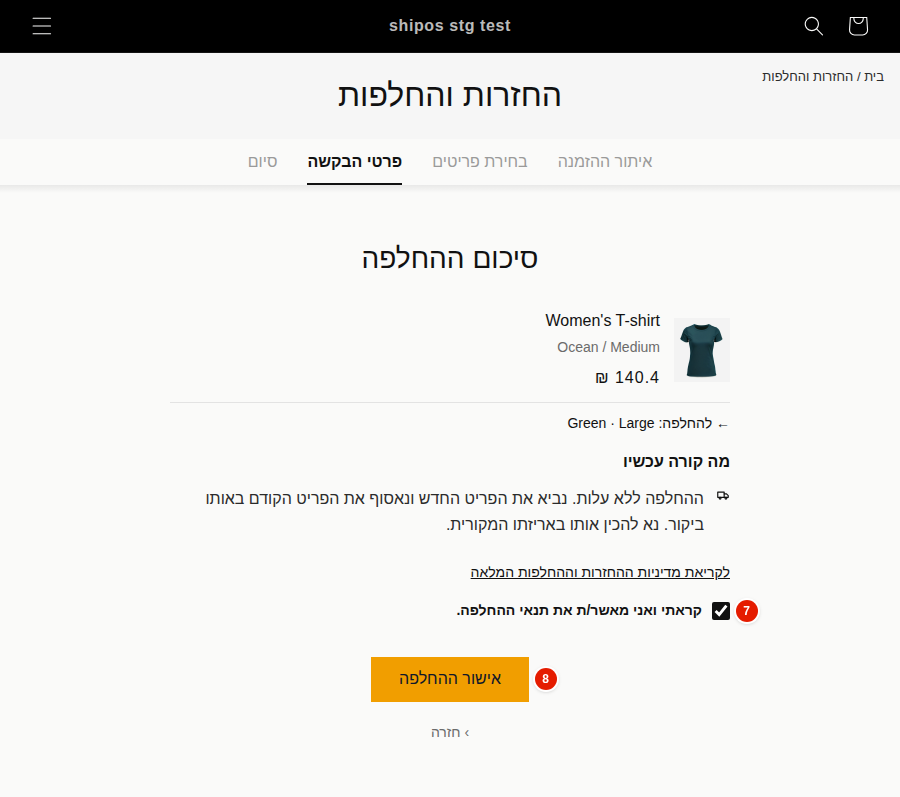
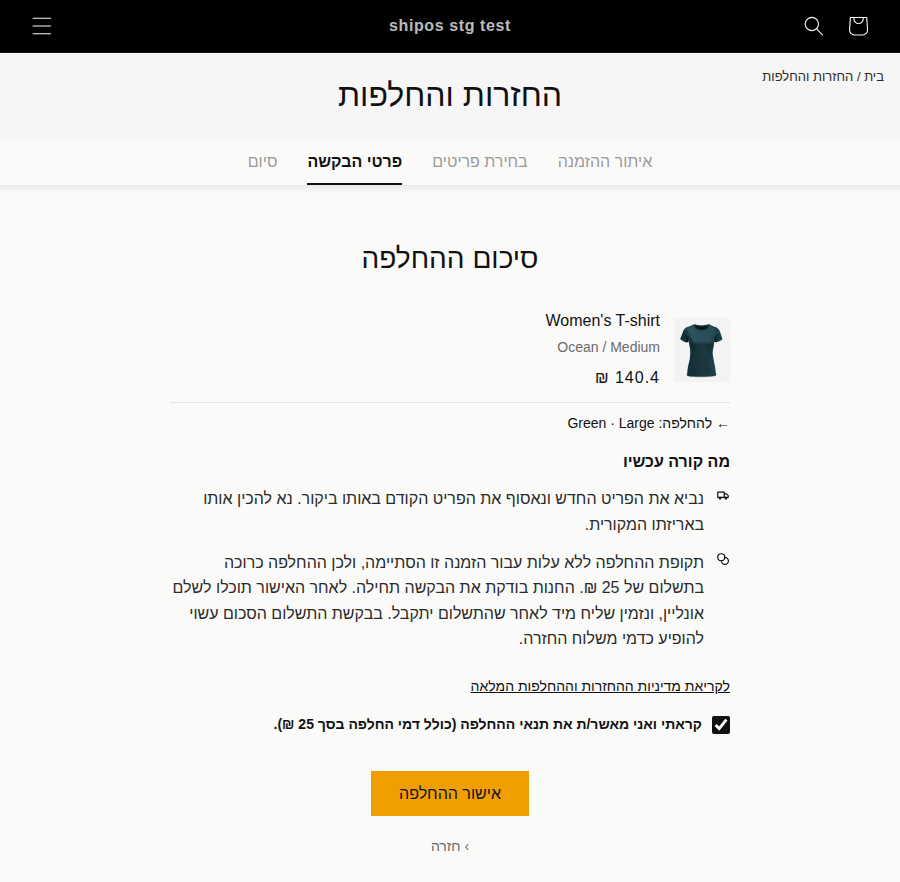
- 7הוא מסמן את התיבה כדי לאשר את תנאי ההחלפה.
- 8הוא לוחץ על אישור ההחלפה.
טוב לדעת
הסיכום מסביר ללקוח שהפריט החדש נמסר והישן נאסף באותו ביקור, ומה קורה עם הפרש מחיר אם יש. כשיש יותר מפריט אחד, הוא בוחר פריט חלופי לכל אחד בתורו. פריט פגום שמוחלף בפריט זהה תמיד ממתין לאישור שלכם.
11.12 איך הלקוחות מחזירים פריט
9 שלבים במסך הזה
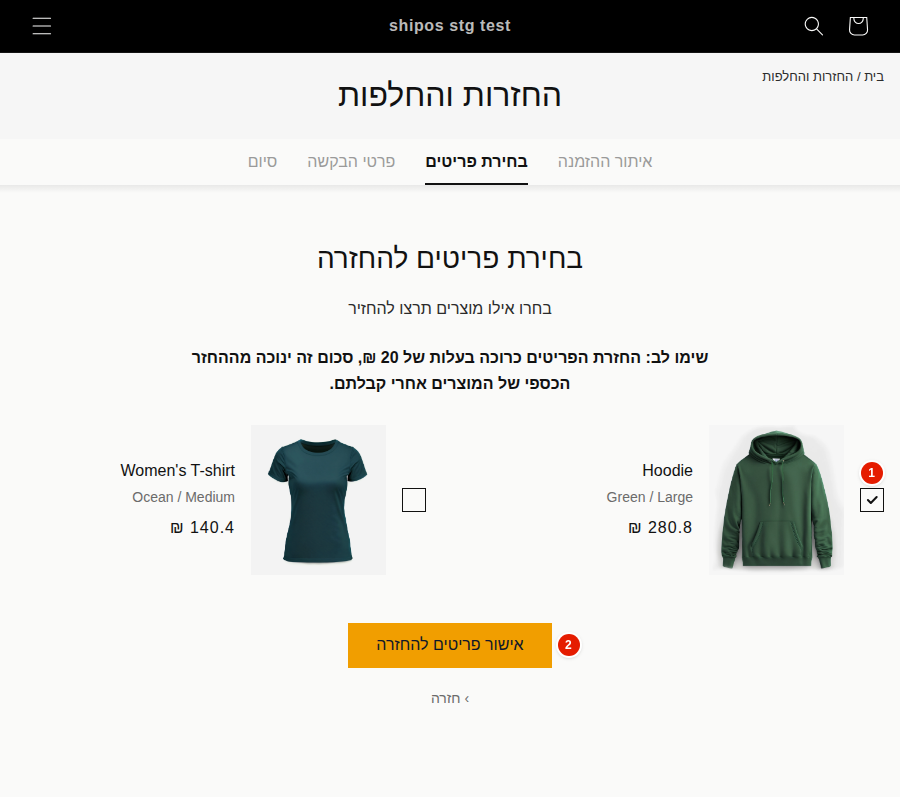
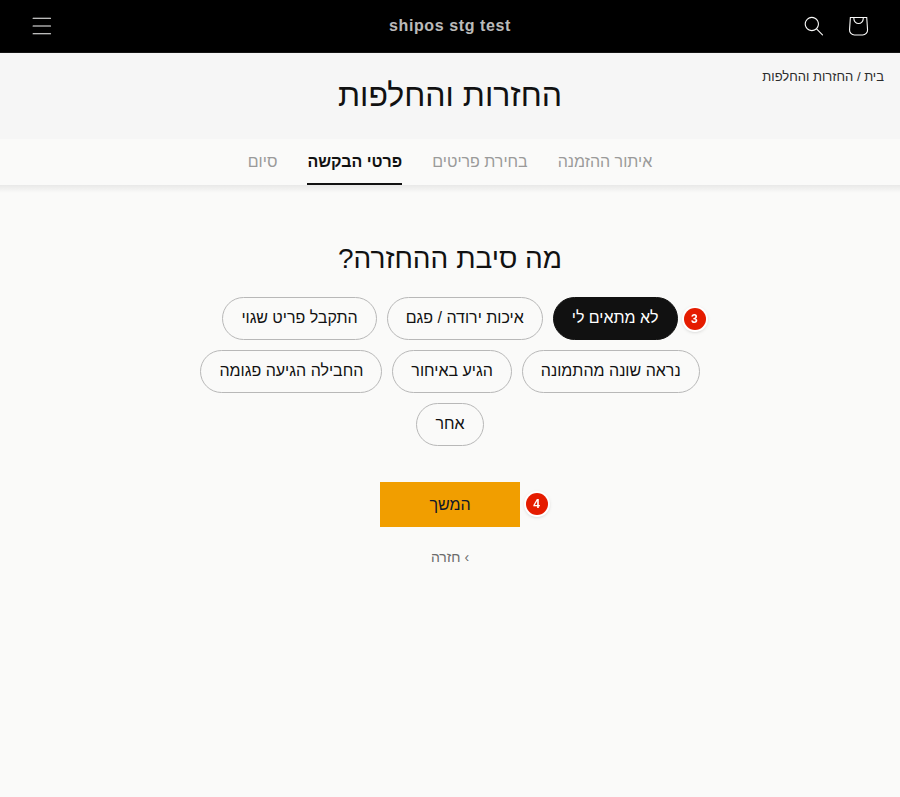
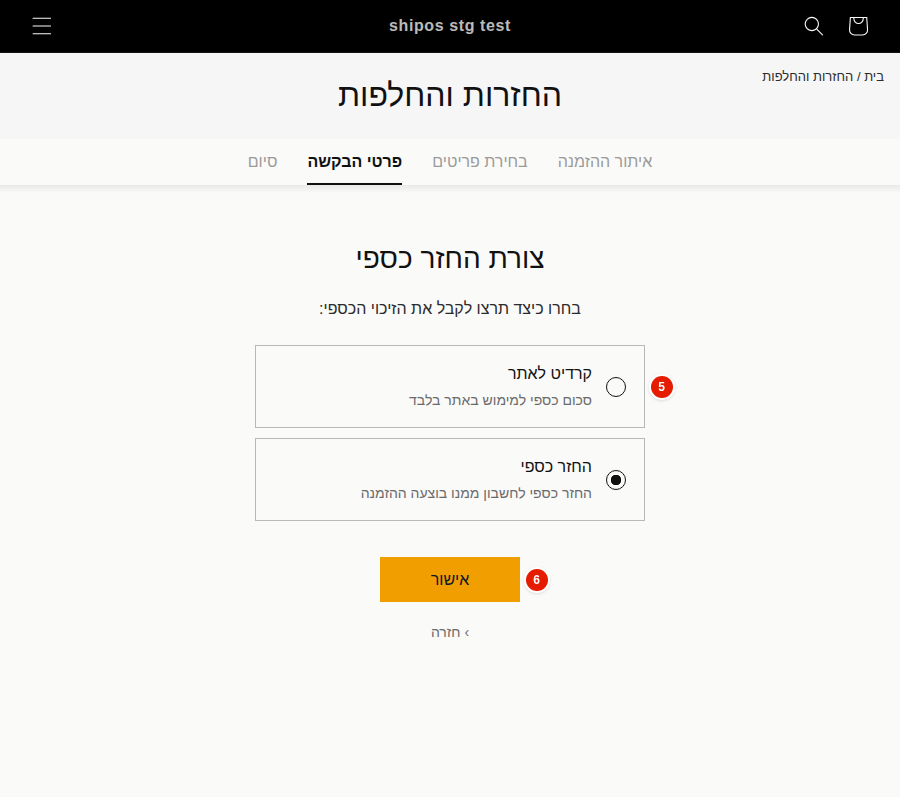
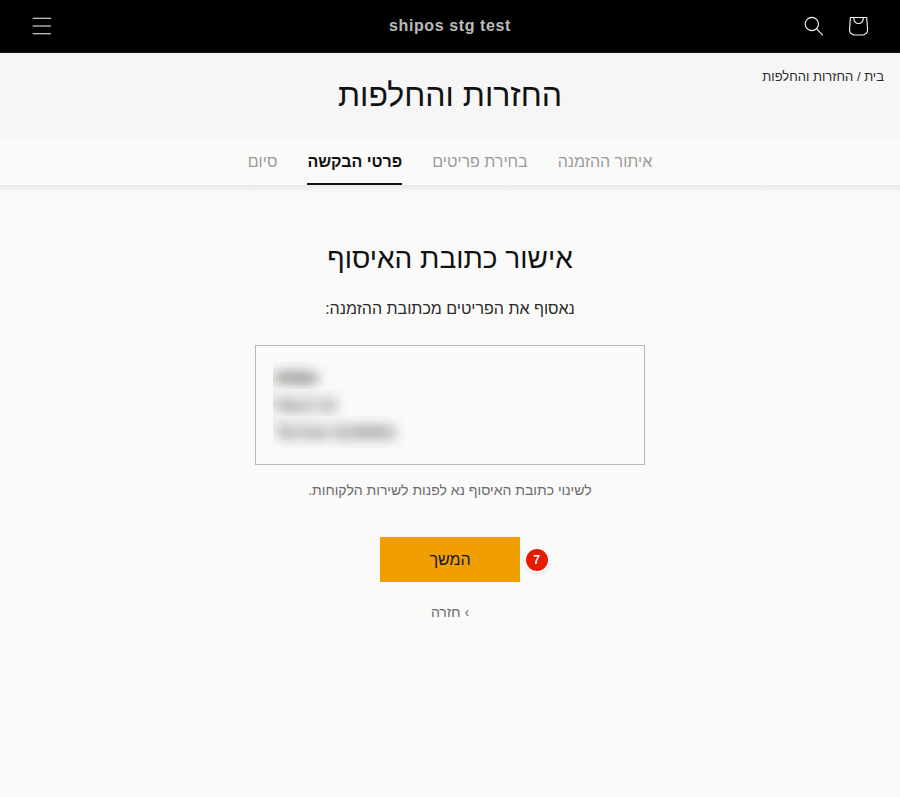
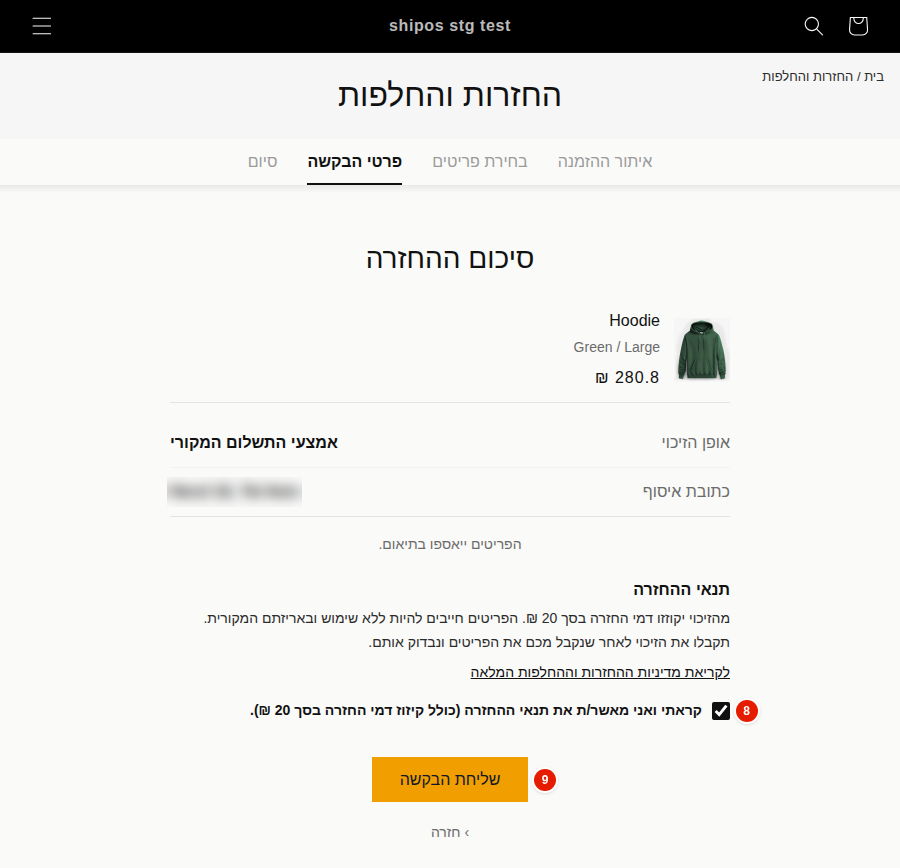
- 1הלקוח בוחר את הפריטים להחזרה. שורה למעלה מציגה להם את דמי ההחזרה שלכם.
- 2הוא לוחץ על אישור פריטים להחזרה.
- 3הוא בוחר סיבה.
- 4הוא לוחץ על המשך.
- 5הוא בוחר קרדיט לאתר או החזר כספי לכרטיס או לחשבון שממנו שילם.
- 6הוא לוחץ על אישור.
- 7הוא בודק את כתובת האיסוף, שהיא כתובת המשלוח שבהזמנה, ולוחץ על המשך. כדי לשנות אותה, הוא פונה אליכם.
- 8הוא מסמן את התיבה כדי לאשר את תנאי ההחזרה, כולל דמי ההחזרה שלכם.
- 9הוא לוחץ על שליחת הבקשה.
טוב לדעת
חברת השילוח אוספת את הפריטים מכתובת האיסוף. הלקוח לא צריך להדפיס כלום: השליח לוקח את הפריטים.
11.13 מה הלקוחות רואים אחרי ששלחו בקשה
3 שלבים במסך הזה
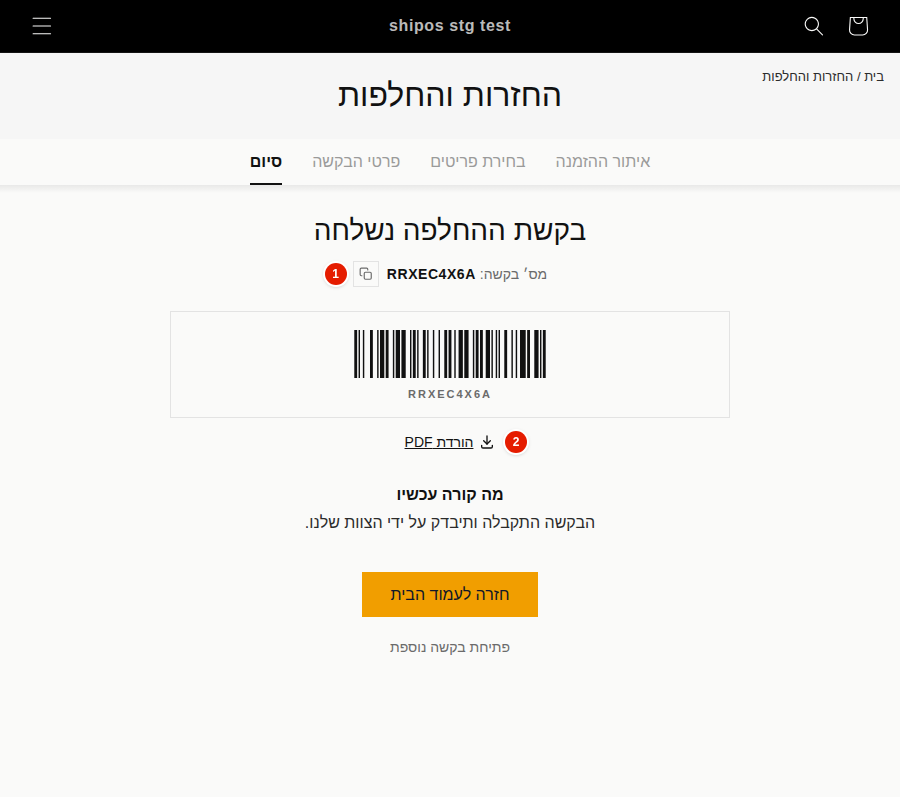
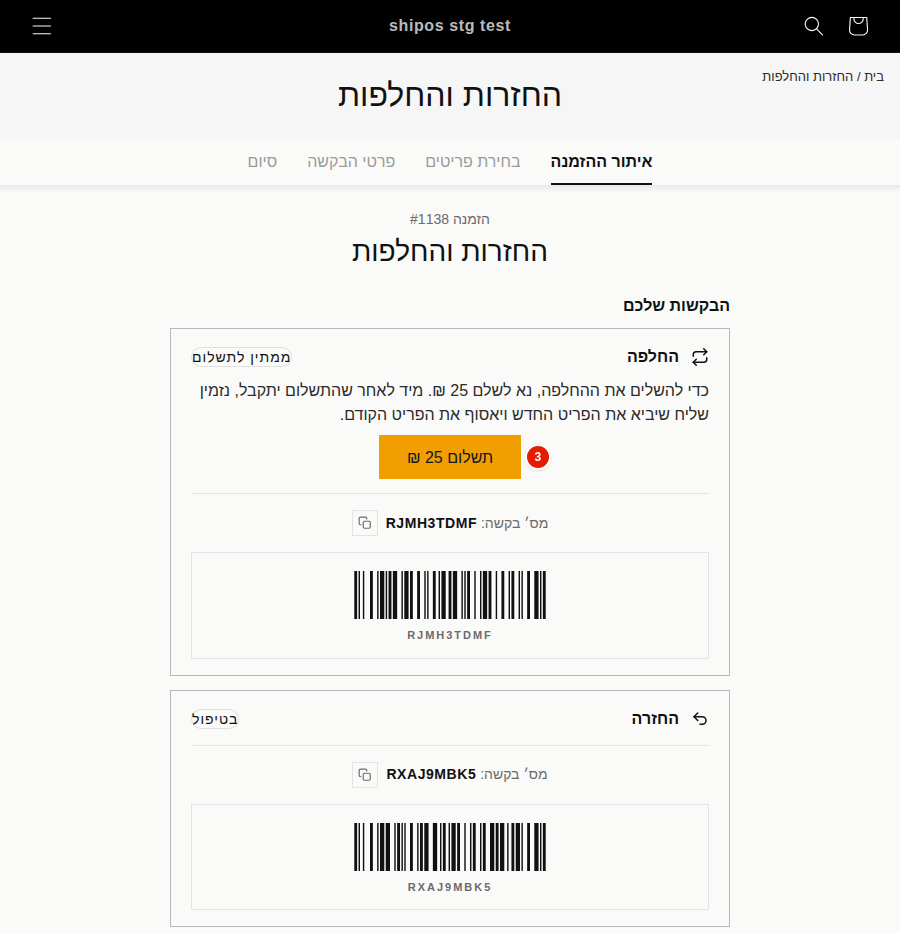
- העמוד מציג את מספר הבקשה ומה קורה הלאה.
- 1הלקוח יכול להעתיק את מספר הבקשה.
- 2הוא יכול ללחוץ על הורדת PDF כדי לשמור את המספר כברקוד.
- כדי לבדוק מה קורה עם הבקשה אחר כך, הוא מאתר שוב את אותה הזמנה. הבקשות שלכם מציג את המצב שלה: בבדיקה, ממתין לתשלום או בטיפול.
- 3כשבקשה ממתינה לתשלום, הוא לוחץ על תשלום ומשלם בעמוד התשלום של Shopify.
טוב לדעת
בקשה שהושלמה, נדחתה או בוטלה כבר לא מופיעה שם. ShipOS לא שולחת ללקוח מייל על הבקשה. הוא מקבל הודעת טקסט עם קישור לתשלום כשאתם מאשרים בקשה שעוד צריך לשלם עליה, והודעה עם הסיבה שלכם כשאתם דוחים בקשה. Shopify שולחת מייל משלה כשההחזר הכספי ניתן.
11.14 כמה החזרה או החלפה עולה ללקוח
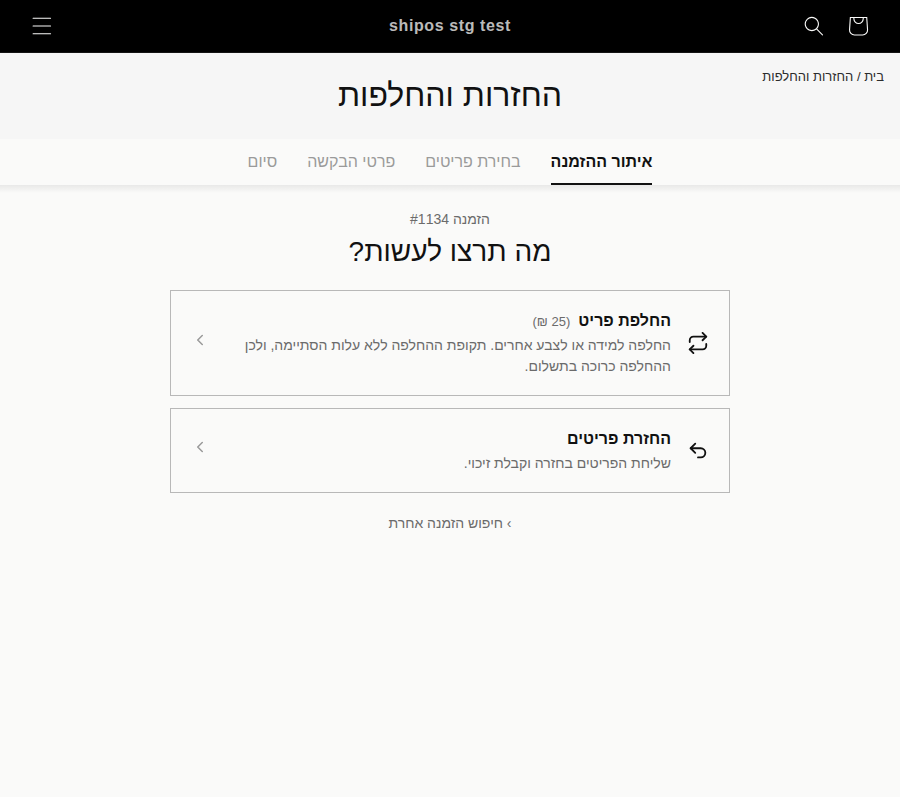
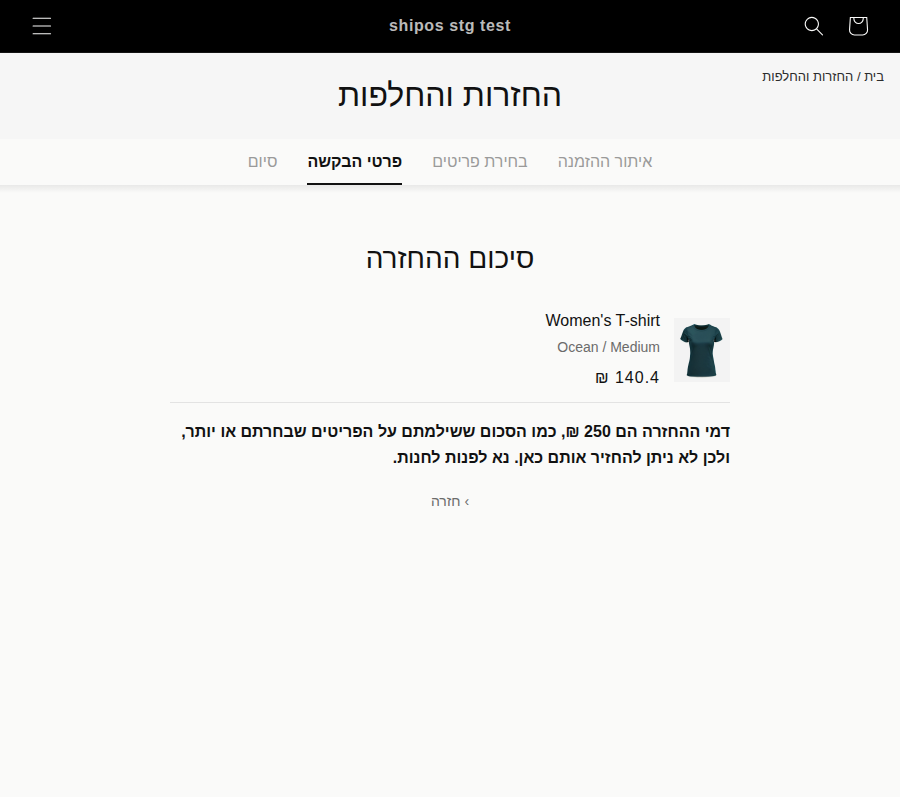
- החזרה לא עולה ללקוח כלום מראש. דמי ההחזרה שלכם יורדים מההחזר הכספי, פעם אחת לכל החזרה.
- אם הפריטים עולים כמו דמי ההחזרה או פחות, העמוד לא מקבל את ההחזרה ומבקש מהלקוח לפנות לחנות.
- החלפה בתקופה החינמית לא עולה כלום. אם הפריט החדש עולה פחות, ההפרש מוחזר רק כשהחזר הפרש המחיר מופעל.
- אחרי התקופה החינמית, כשיש דמי החלפה, העמוד מציג אותם ליד החלפת פריט ומסביר אותם בסיכום. ההפרש של פריט חדש זול יותר משלם קודם את דמי ההחלפה.
- הלקוח משלם את דמי ההחלפה אונליין, בעמוד התשלום של Shopify, לפי מה שקבעתם תחת מתי הלקוחות משלמים?. האיסוף מוזמן רק אחרי התשלום.
טוב לדעת
הפריט החדש אף פעם לא יכול לעלות יותר מהפריט שנשלח בחזרה, כך שלקוח אף פעם לא משלם הפרש מחיר. בהזמנה ב-Shopify, דמי ההחלפה מופיעים בתור "Return shipping".
11.15 איתור וסינון בקשות
5 שלבים במסך הזה
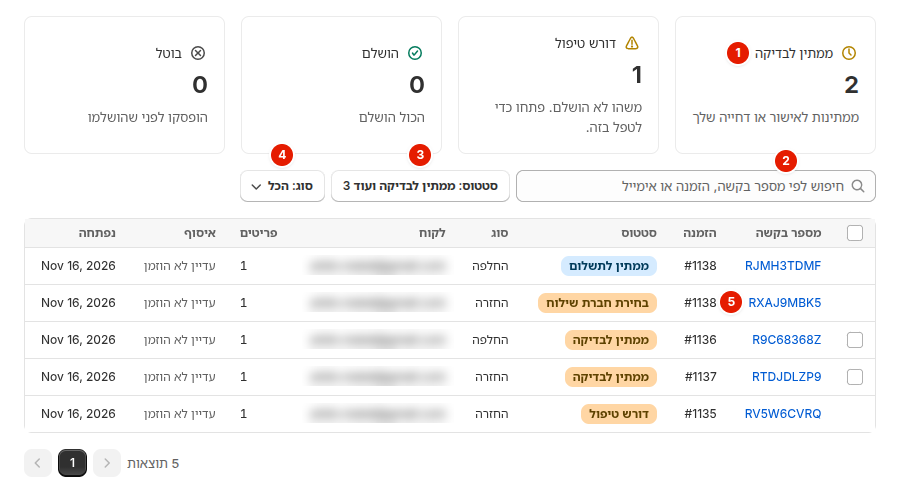
- 1לחצו על תיבה למעלה כדי לראות רק את הבקשות האלה: ממתין לבדיקה, דורש טיפול, הושלם או בוטל.
- 2חפשו לפי מספר בקשה, מספר הזמנה או אימייל.
- 3לחצו על סטטוס כדי לבחור אילו סטטוסים הרשימה מציגה.
- 4לחצו על סוג כדי להציג רק החזרות או רק החלפות.
- 5לחצו על מספר בקשה כדי לפתוח את הבקשה.
טוב לדעת
הרשימה נפתחת על הבקשות שעדיין פתוחות. ממתין לבדיקה ממתינה שתאשרו או תדחו. ממתין לתשלום ממשיכה מעצמה ברגע שהלקוח משלם. בחירת חברת שילוח ממתינה שתזמינו את המשלוח. דורש טיפול אומר ששלב לא הושלם, והבקשה מציגה מה לתקן. הושלם אומר שהאיסוף הוזמן; ההחזר הכספי של החזרה מגיע אחרי שהפריט מגיע אליכם.
11.16 אישור או דחייה של כמה בקשות בבת אחת
5 שלבים במסך הזה
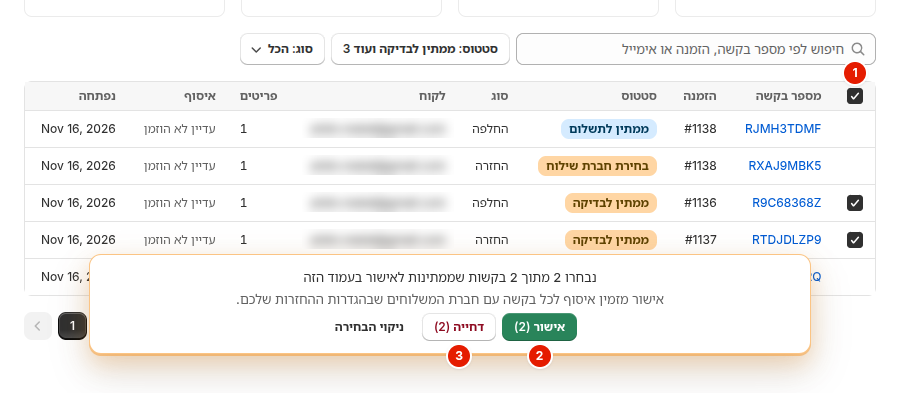
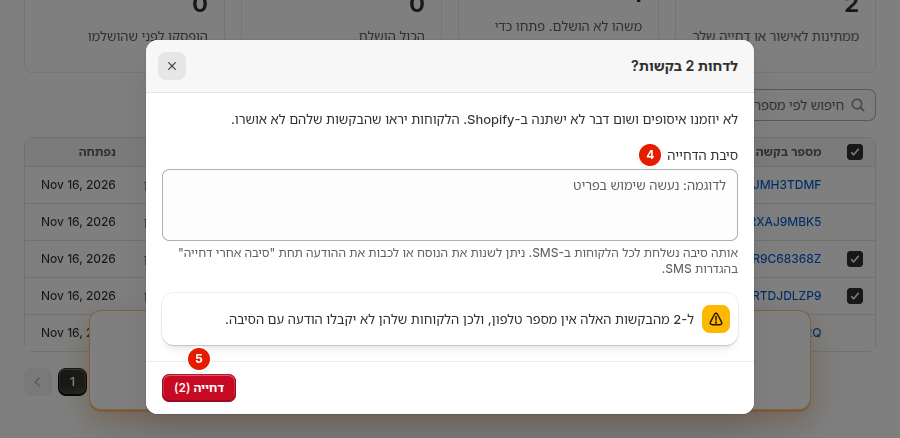
- 1סמנו את הבקשות, או סמנו את התיבה למעלה כדי לבחור את כל הבקשות שממתינות לבדיקה בעמוד.
- 2לחצו על אישור כדי לאשר את כולן. כל איסוף מוזמן עם חברת השילוח שבהגדרות שלכם.
- 3או לחצו על דחייה כדי לדחות את כולן.
- 4כתבו את הסיבה תחת סיבת הדחייה. אותה סיבה נשלחת בהודעת טקסט לכל לקוח.
- 5לחצו על דחייה כדי לאשר.
טוב לדעת
אפשר לסמן רק בקשות שממתינות לבדיקה. אם חלק לא ניתנות לאישור, ShipOS אומרת כמה עברו; פתחו את האחרות כדי לראות מה הן צריכות.
11.17 אישור בקשה
3 שלבים במסך הזה
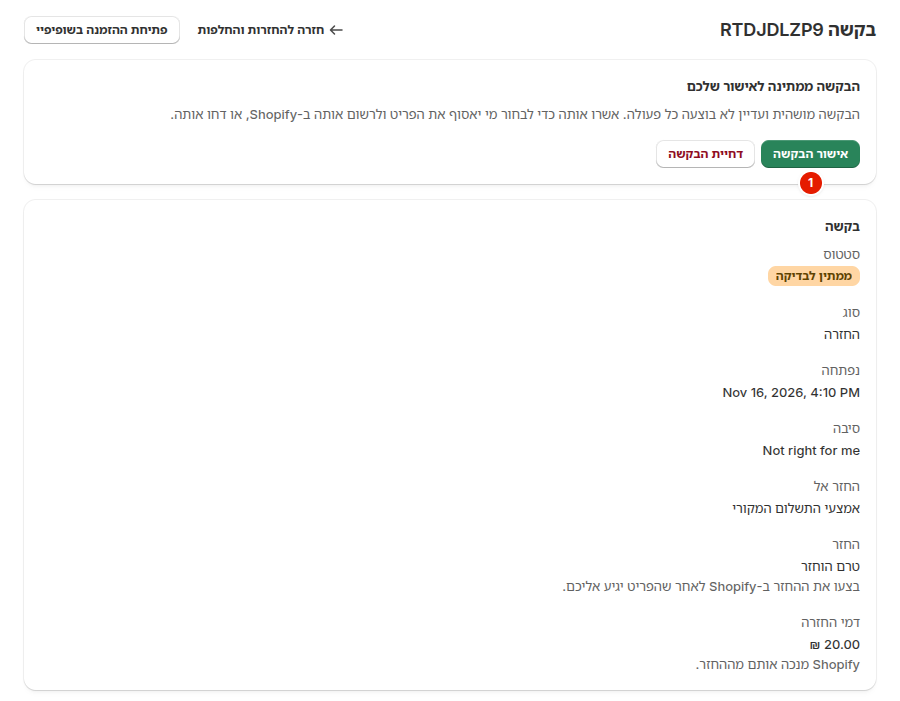
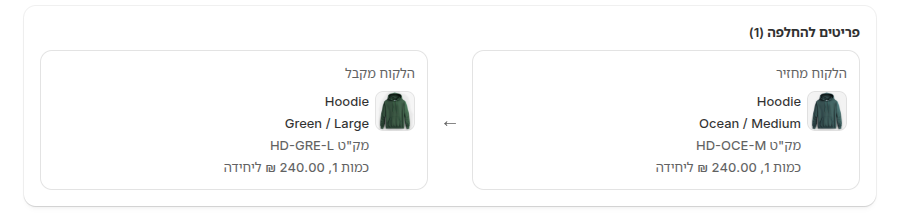
- הבקשה מציגה את הפריטים, את הסיבה והפרטים של הלקוח, וציר זמן של כל מה שקרה.
- 1לחצו על אישור הבקשה.
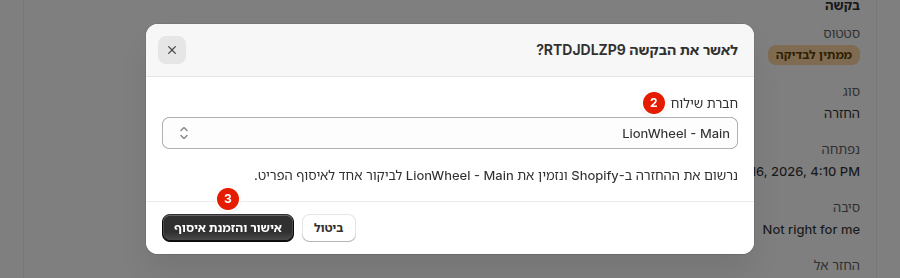
- 2תחת חברת שילוח, בחרו את החברה שאוספת את הפריט.
- 3לחצו על אישור והזמנת איסוף. האיסוף מוזמן מיד.
טוב לדעת
בהחלפה מוצג מה הלקוח שולח בחזרה ומה הוא מקבל. אם הבקשה המתינה לכם בגלל הגיל של ההזמנה, ההיסטוריה מסבירה למה.
11.18 דחיית בקשה
2 שלבים במסך הזה
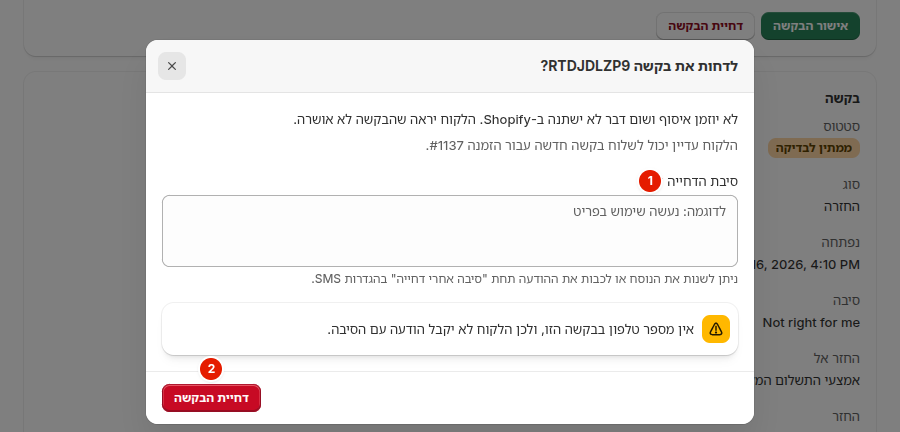
- פתחו את הבקשה ולחצו על דחיית הבקשה.
- 1כתבו למה תחת סיבת הדחייה. חובה לכתוב סיבה: היא נשלחת ללקוח בהודעת טקסט. כשיש בהזמנה מספר טלפון, התיבה שמתחת מציגה בדיוק את הודעת הטקסט שהלקוח מקבל.
- 2לחצו על דחיית הבקשה.
טוב לדעת
לא מוזמן איסוף ושום דבר לא משתנה ב-Shopify. הלקוח יכול לשלוח בקשה חדשה על אותה הזמנה. אם הלקוח כבר שילם דמי החלפה, החזירו לו אותם בעצמכם ב-Shopify: ShipOS לא עושה זאת.
11.19 הזמנת משלוח לבקשה (בחירת חברת שילוח)
3 שלבים במסך הזה
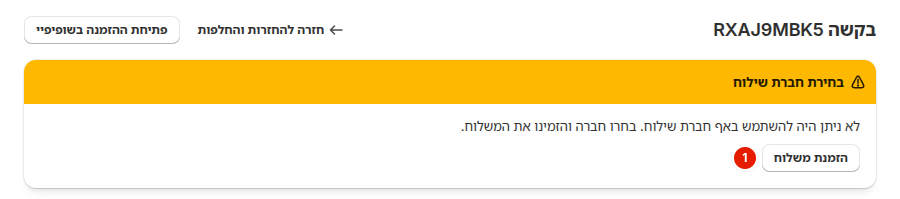
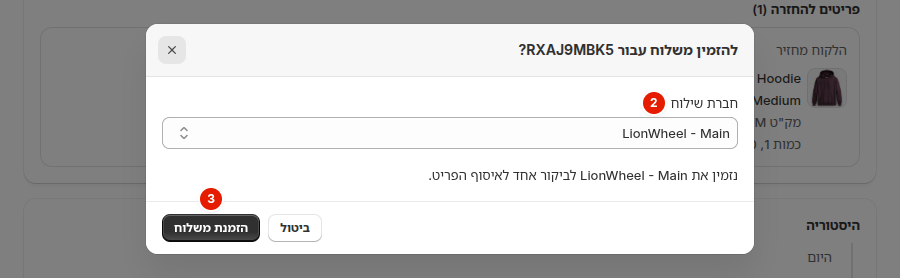
- 1פתחו בקשה בסטטוס בחירת חברת שילוח ולחצו על הזמנת משלוח.
- 2תחת חברת שילוח, בחרו את החברה שאוספת את הפריט.
- 3לחצו על הזמנת משלוח לאישור.
טוב לדעת
בקשה ממתינה כאן כשלא ניתן היה להשתמש באף חברת שילוח עבורה, למשל כשלא נבחרה חברה בהגדרות.
11.20 טיפול בבקשה שדורשת טיפול
4 שלבים במסך הזה
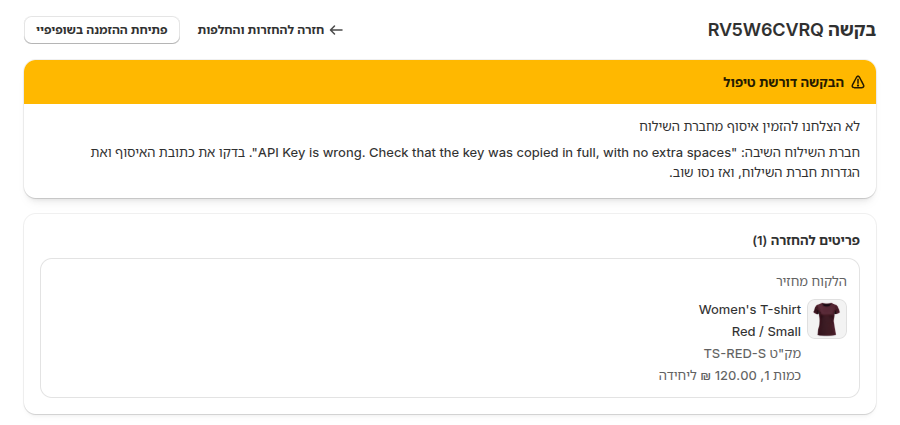

- החלק העליון של הבקשה מסביר מה לא הושלם.
- תקנו את זה, למשל תקנו את כתובת האיסוף או את הגדרות חברת השילוח שלכם.
- 1תחת פעולות, לחצו על נסו שוב.
- 2לחצו על ביטול הבקשה כדי לעצור בקשה, למשל כשהלקוח התחרט.
- 3לחצו על ביצעתי את ההחזר בעצמי אם כבר החזרתם את הכסף מחוץ ל-ShipOS, כדי שלא יוחזר פעמיים.
- 4לחצו על טופל מחוץ ל-ShipOS כדי לסגור בקשה שטיפלתם בה בדרך אחרת.
טוב לדעת
השלב שנכשל מסומן באדום גם ב-היסטוריה. ביטול בקשה לא מבטל איסוף שכבר הוזמן מחברת השילוח: בדקו מולם.
11.21 מעקב אחרי בקשה, האיסוף וההחזר הכספי
4 שלבים במסך הזה
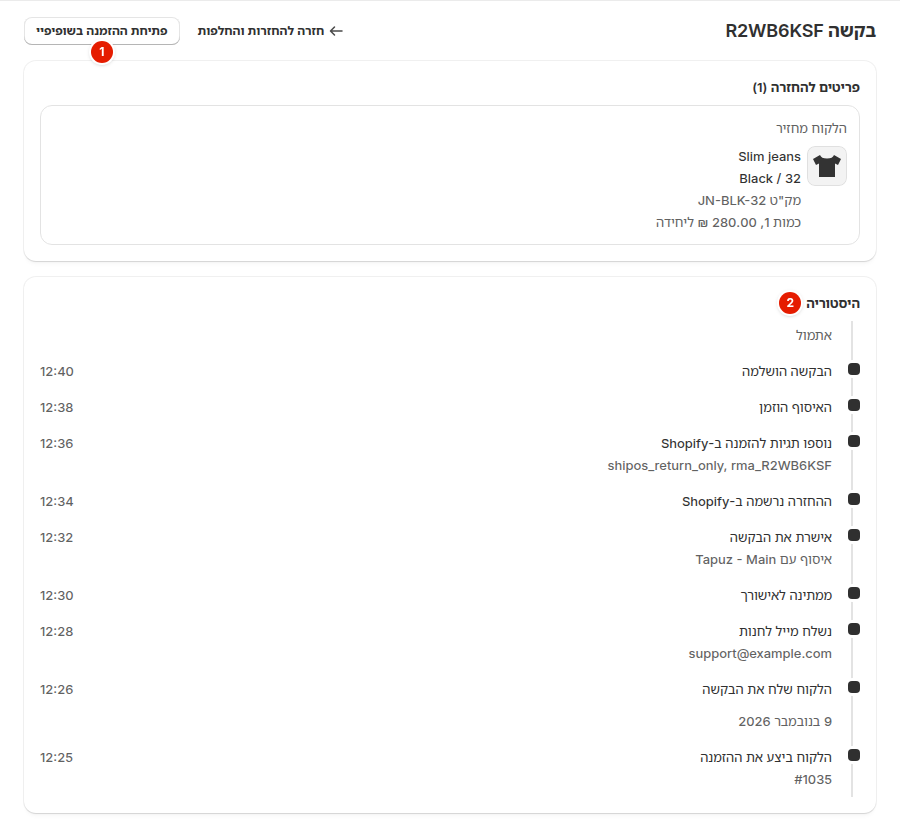
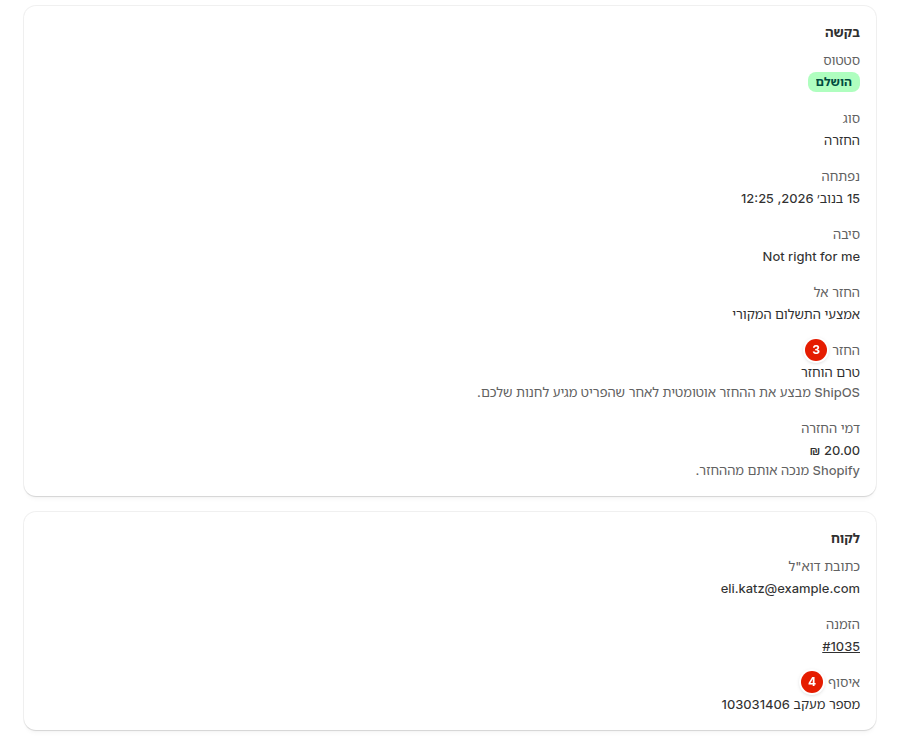
- 1לחצו על פתיחת ההזמנה בשופיפיי כדי לראות את ההזמנה.
- 2קראו את היסטוריה כדי לראות כל שלב עד עכשיו.
- 3בדקו את החזר כדי לראות אם הלקוח קיבל החזר.
- 4בדקו את איסוף לקבלת מספר המעקב.
טוב לדעת
החזרה מסומנת הושלם ברגע שהאיסוף מוזמן. אחר כך ShipOS מחזירה ללקוח את הכסף אוטומטית כשחברת השילוח מדווחת שהפריט נמסר לכם, בדרך שהלקוח בחר, ו-Shopify מפחיתה את דמי ההחזרה. אם חברת השילוח לא מדווחת על איסופים, או שההחזר נכשל, בצעו את ההחזר ב-Shopify: ShipOS רואה אותו ומסמנת את הבקשה כזוכתה.
11.22 בקשה שממתינה לתשלום של הלקוח (ממתין לתשלום)
שלב אחד במסך הזה
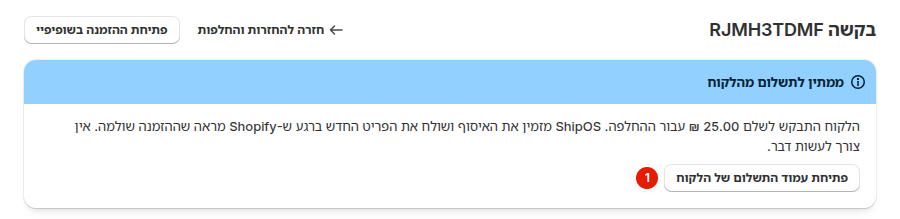
- הבקשה מציגה כמה הלקוח התבקש לשלם. ShipOS מזמינה את האיסוף ושולחת את הפריט החדש ברגע ש-Shopify מציגה שההזמנה שולמה, כך שאין לכם מה לעשות.
- 1לחצו על פתיחת עמוד התשלום של הלקוח כדי לפתוח את העמוד שבו הלקוח משלם, למשל כדי לשלוח לו שוב את הקישור.
טוב לדעת
כשמאשרים בקשה שעוד צריך לשלם עליה, ShipOS שולחת ללקוח את הקישור לתשלום בהודעת טקסט. אם לא ניתן היה לשלוח, למשל כי אין טלפון בהזמנה, ההיסטוריה מסבירה למה.
11.23 מה משתנה בהזמנה ב-Shopify
שלב אחד במסך הזה
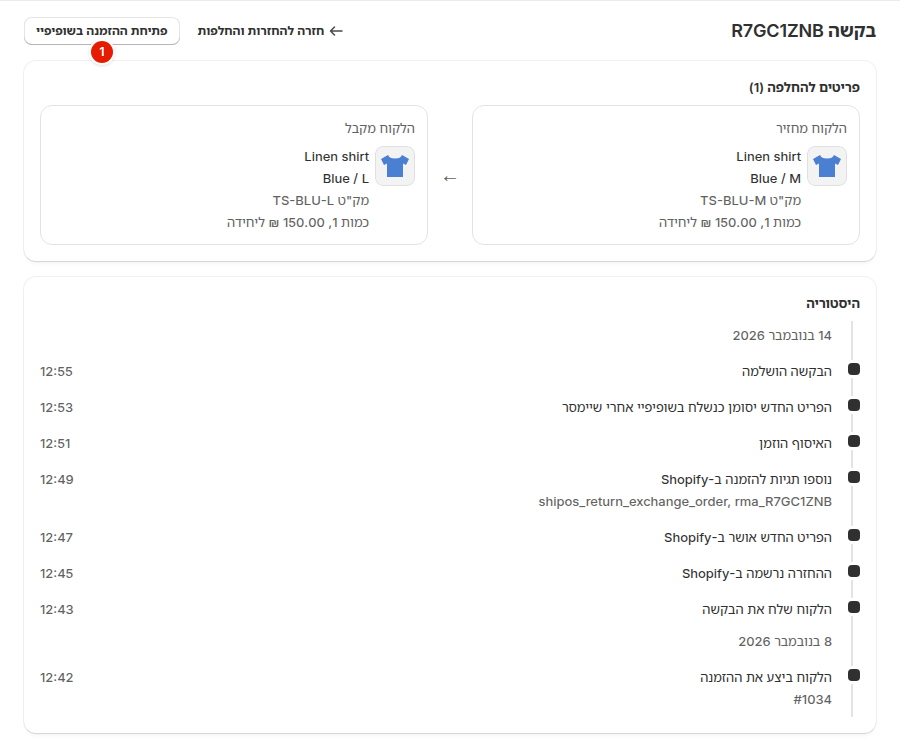
- 1לחצו על פתיחת ההזמנה בשופיפיי כדי לראות את ההזמנה.
- החזרה: ShipOS רושמת החזרה בהזמנה, עם הסיבה של הלקוח, ומוסיפה להזמנה את התגיות shipos_return_only ו-rma_ עם מספר הבקשה.
- החזר כספי: ShipOS מחזירה את הכסף דרך ההחזרה הזו, סוגרת אותה, ומוסיפה להזמנה הערה עם הסכום.
- החלפה בהזמנה המקורית: ההזמנה מקבלת את ההחזרה ואת הפריט החדש, עם התגית shipos_return_exchange_order. היא מוצגת כנשלחה חלקית עד שחברת השילוח מוסרת את הפריט החדש; אז ShipOS מסמנת אותה כנשלחה עם מספר המעקב.
- החלפה בהזמנה חדשה: ShipOS יוצרת הזמנה חדשה על 0 עבור הפריט החדש, עם התגיות shipos_return_exchange ו-exchange_for_ עם מספר ההזמנה המקורית.
טוב לדעת
דמי החלפה מופיעים בהזמנה בתור "Return shipping", השם ש-Shopify נותנת לכל עמלה על החזרה. האסמכתא של האיסוף בחברת השילוח היא מספר ההזמנה יחד עם מספר הבקשה, כך שאפשר להבדיל בינו לבין המשלוח הראשון.