

9. לינק למעקב
Shopify
העמוד שבו הלקוחות עוקבים אחרי החבילה, והקישור שפותח אותו.
1המספרים האדומים הם השלבים לביצוע. כל מספר מסמן את מקומו בתמונה.הטקסט האפור מסביר את מה שרואים במסך.שלבים בלי מספר מתבצעים מחוץ לתמונה, במסך אחר.
9.1 עיצוב עמוד המעקב
10 שלבים במסך הזה


- 1לחצו על צפה בלינק לדוגמה כדי לראות את העמוד כמו הלקוחות.
- 2בחרו אחת מתבניות העמוד. "תצוגה מקדימה" מראה איך הוא נראה.
- 3העלו את הלוגו שלכם עם הוספת קבצים.
- 4בחרו אם העמוד יציג את הפריטים שהוזמנו.
- 5בשדה כתובת דוא"ל, הזינו את הכתובת שהלקוחות יכולים לכתוב אליה.
- 6בשדה טלפון, הזינו את המספר שהלקוחות יכולים להתקשר אליו.
- 7מלאו את השדה מספר ווטסאפ.
- 8אם תרצו, הוסיפו את עמוד הפיסבוק שלכם.
- 9אם תרצו, הוסיפו את עמוד האינסטגרם שלכם.
- 10לחצו על שמירה.
טוב לדעת
הלוגו חייב להיות PNG או JPG עד 3MB. פרטי הקשר מופיעים תחת יש לכם שאלה? בתחתית העמוד. השאירו שדה ריק כדי להסתיר אותו.
9.2 מה הלקוח רואה


- הלקוח מקבל SMS עם קישור מעקב אישי. הקישור פותח את עמוד המעקב, שמציג את מספר ההזמנה ואת היום שבו היא נעשתה. הוא מציג איפה החבילה נמצאת עכשיו, מיצירת המשלוח ועד שהיא מגיעה. הוא מציג סיכום של מה שהלקוח קנה. הוא מציג את פרטי המשלוח: קוד משלוח, סוג משלוח, כתובת וטלפון.
טוב לדעת
את ההודעה כותבים בהגדרות SMS. המראה של העמוד (התבנית, הלוגו, הפריטים ופרטי הקשר) נקבע במסך לינק למעקב.
9.3 שיתוף קישור המעקב
שלב אחד במסך הזה
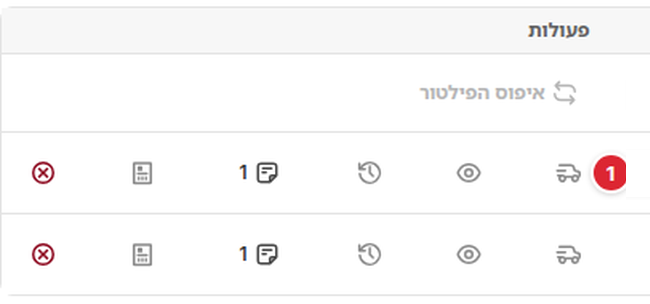
- 1לחצו על מעקב אחר המשלוח בשורת המשלוח. עמוד המעקב של הלקוח נפתח בלשונית חדשה. העתיקו את הכתובת שלו כדי לשלוח אותה.
- בתבנית SMS, לחצו על הערך כתובת דף המעקב כדי להוסיף את הקישור. כל לקוח מקבל קישור משלו.
טוב לדעת
לכל משלוח יש קישור משלו. כשהאפשרות האם לעדכן את סטטוס ההזמנה ל fulfill באופן אוטומטי לאחר יצירת משלוח? מופעלת בהגדרות, הקישור מופיע גם במייל אישור המשלוח של Shopify.