

7. הגדרות SMS
Shopify
שלחו ללקוחות הודעות בזמן שהחבילה בדרך: חברו את TextMe, ואז כתבו את ההודעות.
לפני שמתחילים
דורש חשבון TextMe עם חבילת SMS. TextMe הוא שירות נפרד מ-ShipOS, עם הרשמה וחיוב משלו. חבילת ShipOS לא כוללת אותו.
7.1 חיבור TextMe לשליחת SMS (הגדרות SMS)
5 שלבים במסך הזה
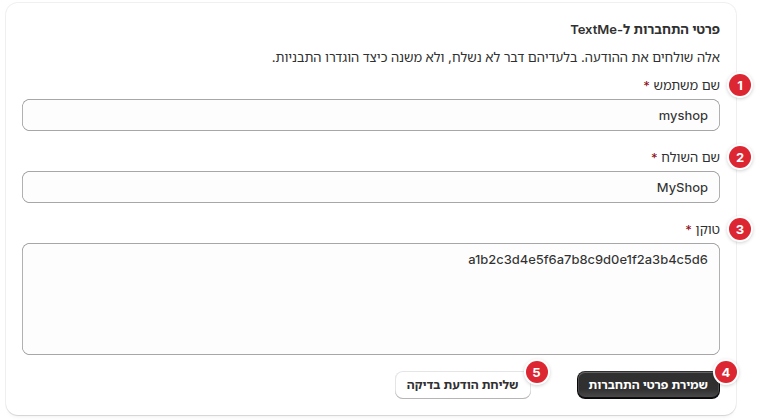
- 1מלאו את השדה שם משתמש.
- 2מלאו את השדה שם השולח.
- 3הדביקו את הטוקן (קוד ארוך) מחשבון TextMe שלכם. בהערה למטה כתוב איפה למצוא אותו.
- 4לחצו על שמירת פרטי התחברות.
- 5לחצו על שליחת הודעת בדיקה כדי לבדוק שזה עובד, כפי שמוסבר במדריך שליחת SMS לבדיקה.
טוב לדעת
איפה למצוא את הטוקן: התחברו ל-my.textme.co.il, פתחו את API בתפריט, לחצו על Create, תנו לטוקן שם (למשל ShipOS) והעתיקו אותו. TextMe מציגה אותו פעם אחת בלבד, אז הדביקו אותו מיד. בלי הפרטים האלה לא נשלחת אף הודעה, לא משנה מה כתוב בתבניות. TextMe מחייבת כל הודעה מהיתרה שלכם. אין לכם עדיין חשבון TextMe? הקישור שבמסך מציג את החבילות שלהם.
7.2 רכישת חבילת TextMe
2 שלבים במסך הזה
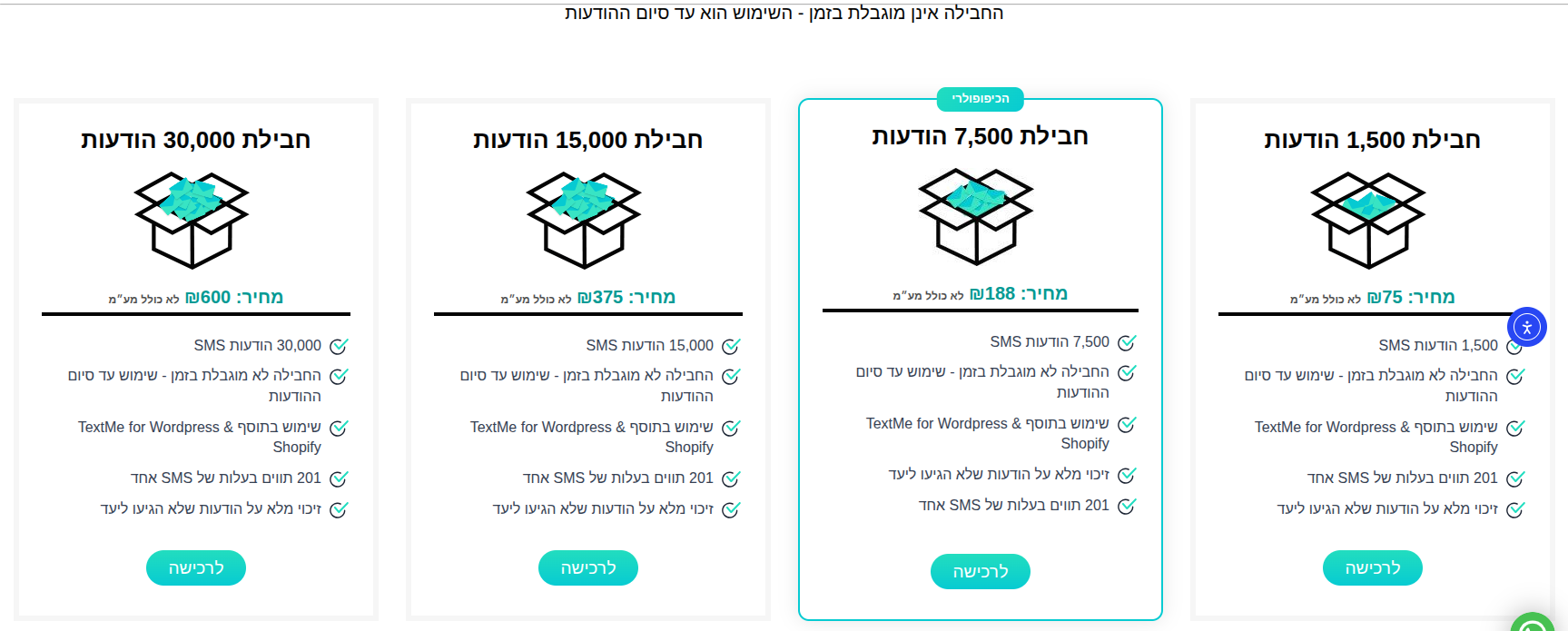
- בהגדרות SMS, לחצו על לצפייה בחבילות המשתלמות של TextMe. האתר של TextMe נפתח.
- 1בחרו חבילה לפי כמות ההודעות שאתם שולחים. המחיר הוא לחבילה.
- 2לחצו על כפתור הרכישה של החבילה ושלמו באתר של TextMe.
טוב לדעת
האתר של TextMe בעברית בלבד. החבילות לא מוגבלות בזמן: ההודעות נשארות עד שתשתמשו בהן. אחר כך הדביקו את פרטי ההתחברות ש-TextMe נותנת לכם בהגדרות SMS.
7.3 שליחת SMS לבדיקה
4 שלבים במסך הזה

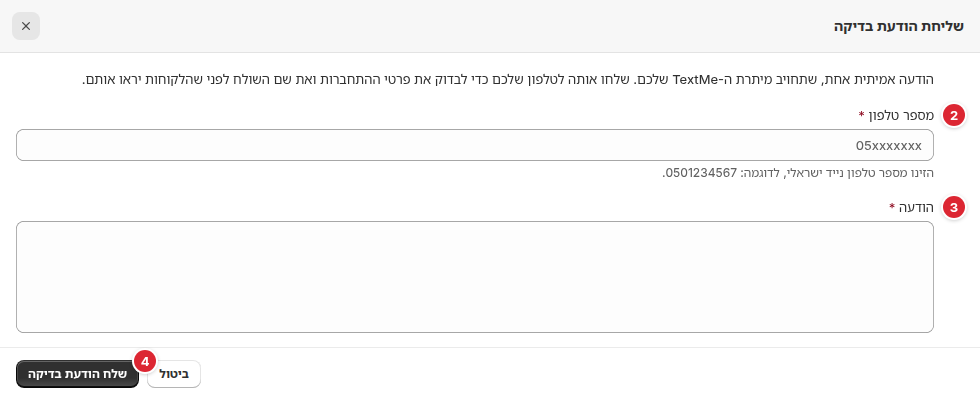
- 1לחצו על שליחת הודעת בדיקה.
- 2הזינו את מספר הנייד שלכם.
- 3כתבו הודעה כלשהי.
- 4לחצו על שלח הודעת בדיקה.
טוב לדעת
הודעה אמיתית אחת, שמחויבת מיתרת TextMe שלכם. הכפתור מופיע אחרי שפרטי ההתחברות נשמרים.
7.4 כתיבת ההודעות (תבניות SMS)
6 שלבים במסך הזה

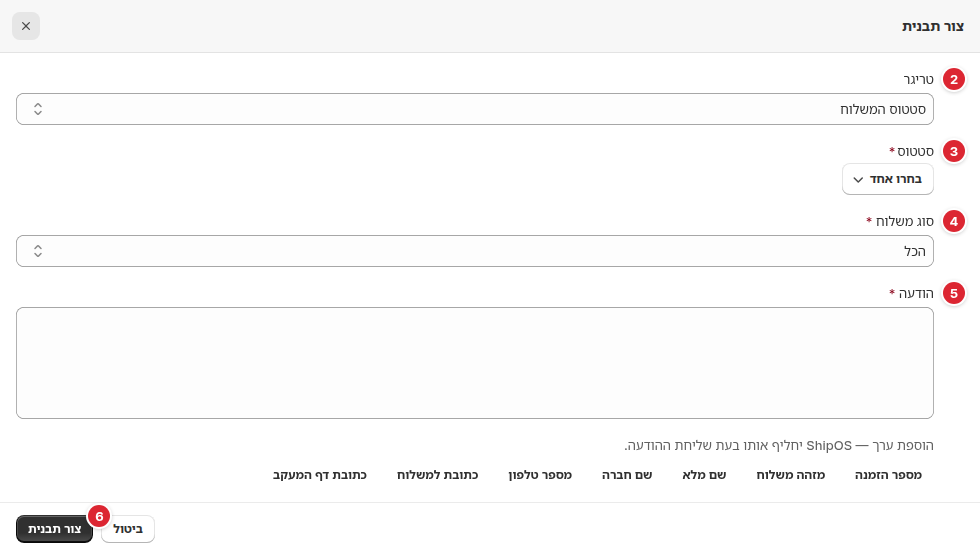
- 1לחצו על צור תבנית.
- 2בחרו טריגר: סטטוס משלוח או שיטת משלוח.
- 3תחת סטטוס, בחרו מתי ההודעה נשלחת: כשהמשלוח נוצר, או כשהוא מגיע.
- 4בחרו את סוג המשלוח שהיא חלה עליו מהרשימה הנפתחת סוג משלוח.
- 5כתבו את ההודעה, ולחצו על הערכים שתרצו להכניס. ShipOS ממלא אותם לכל הזמנה.
- 6לחצו על צור תבנית.
טוב לדעת
הודעה אחת לכל טריגר. אפשר להכניס מספר הזמנה, מספר משלוח, שם מלא, שם חברה, מספר טלפון, כתובת משלוח וקישור לעמוד המעקב.
7.5 הפעלה וכיבוי של הודעות (אוטומציה ב-SMS)
3 שלבים במסך הזה
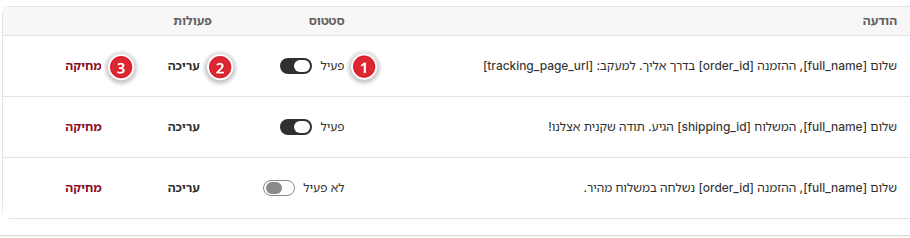
- 1הפעילו או כבו את המתג בעמודה סטטוס. רק תבניות פעילות נשלחות.
- 2לחצו על עריכה כדי לשנות תבנית.
- 3לחצו על מחיקה כדי למחוק אחת.
טוב לדעת
הודעה נשלחת רק אם יש למשלוח מספר טלפון וסוג המשלוח מתאים לתבנית, או שהתבנית מיועדת לכל הסוגים.