

אשף ההגדרה
Shopify
כל מסך באשף ההגדרה, לפי הסדר. אפשר לדלג על כל שלב מלבד חברת השילוח, ולשנות כל אחד מהם אחר כך בהגדרות.
1a. חברו את חברת המשלוחים שלכם
2 שלבים במסך הזה
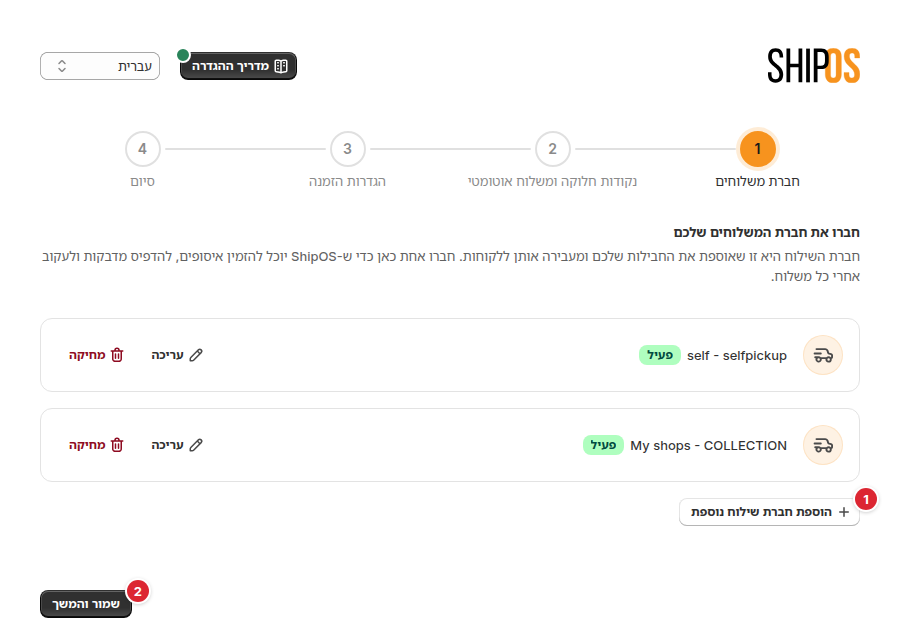
- חברות השילוח המחוברות מופיעות כאן, מסומנות פעיל.
- 1לחצו על הוספת חברת שילוח נוספת (או על חיבור חברת שילוח, אם עדיין לא חוברה אף חברה) ומלאו את הטופס, כפי שמוסבר במדריך הוספת חברת שילוח (רישיון חברת שילוח).
- 2לחצו על שמור והמשך.
טוב לדעת
החבילה החינמית כוללת חברת שילוח אחת. צריכים יותר? שדרגו את החבילה במסך שדרוג חבילה.
1b. הוספת חברת שילוח (רישיון חברת שילוח)
15 שלבים במסך הזה
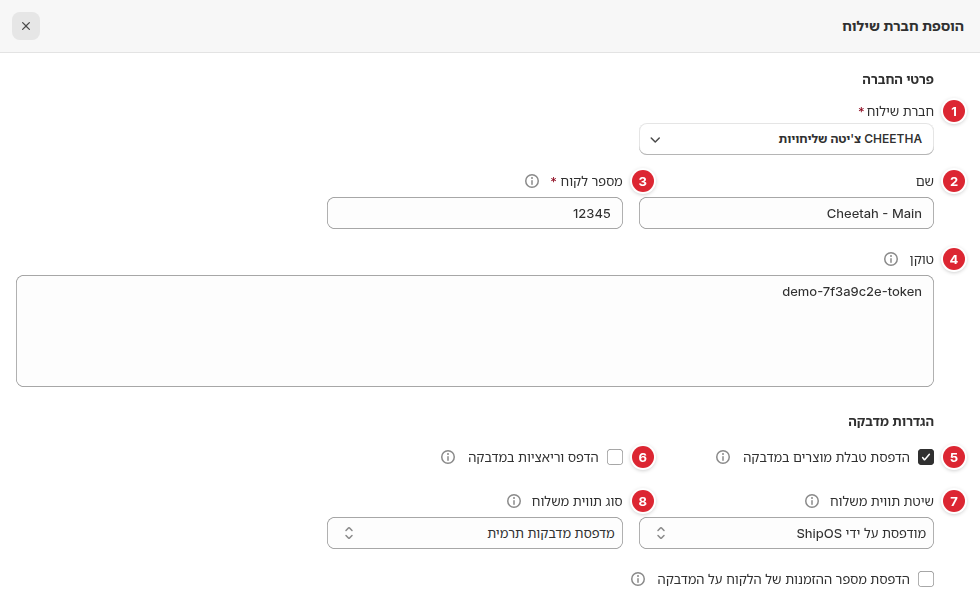
- לפני שמתחילים: רישיון הוא החשבון שלכם מול חברת שילוח, הקודים שהיא נתנה לכם כדי לשלוח דרכה. אפשר לשנות את הפרטים שלו בהמשך: בהגדרות, לחצו על עריכה לידו ואז על שמירת השינויים. כדי לעבור לחברת שילוח אחרת או להסיר אחת, פנו לתמיכה.
- 1בחרו את חברת השילוח שלכם מהרשימה הנפתחת חברת שילוח.
- 2תנו לה שם שתזהו, למשל צ'יטה - ראשי.
- פרטי החברה: החשבון שלכם בחברת השילוח
- 3בשדה מספר לקוח, הקלידו את מספר הלקוח שלכם אצל חברת השילוח.
- 4בשדה טוקן, הדביקו את הטוקן (קוד ארוך) שחברת השילוח נתנה לכם.
- הגדרות מדבקה: מה מופיע על המדבקה ומי מדפיס אותה
- 5סמנו את הדפסת טבלת מוצרים במדבקה כדי שמוצרי ההזמנה יופיעו על המדבקה.
- 6סמנו את הדפס וריאציות במדבקה כדי להוסיף לכל מוצר את המידה, הצבע או אפשרות אחרת.
- 7תחת שיטת תווית משלוח, בחרו מי מדפיס את המדבקה: ShipOS או חברת השילוח.
- 8תחת סוג תווית משלוח, בחרו מדבקה אחת למדפסת תרמית או שמונה בדף A4. המדריך בחירת מדבקה תרמית או דף A4 (איך המדבקות מודפסות) מסביר את שתי האפשרויות.
- כתובת איסוף: הכתובת שממנה חברת השילוח אוספת את החבילות שלכם
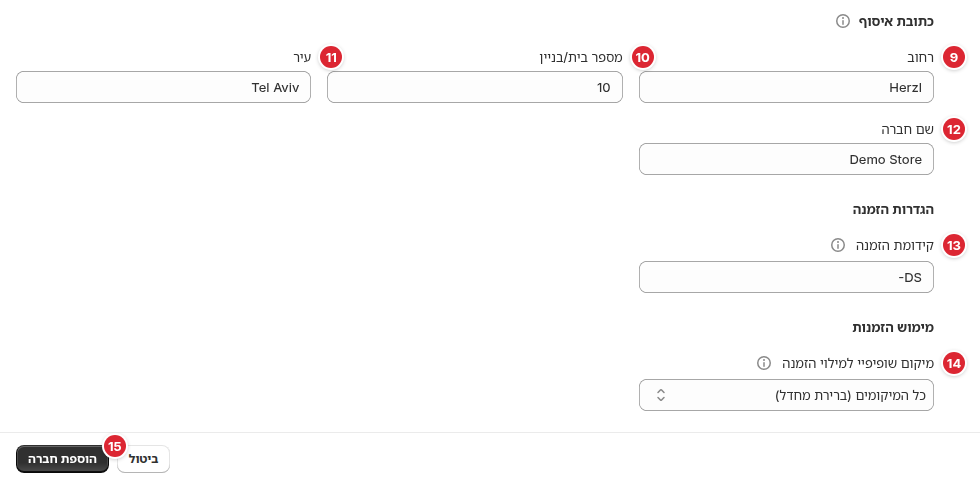
- 9מלאו את השדה רחוב.
- 10מלאו את השדה מספר בית/בניין.
- 11מלאו את השדה עיר.
- 12בשדה שם חברה, הזינו את שם העסק שחברת השילוח תראה בכתובת הזו.
- הגדרות הזמנה
- 13אם תרצו, הזינו קידומת הזמנה שתופיע לפני מספר ההזמנה שחברת השילוח רואה.
- 14בחרו מיקום תחת מיקום שופיפיי למילוי הזמנה, או השאירו כל המיקומים (ברירת מחדל) כדי לכסות כל מחסן.
- 15לחצו על הוספת חברה.
טוב לדעת
השדות תלויים בחברת השילוח: חלק מהחברות מבקשות פרטי התחברות אחרים, ורק חלק מציעות גוביינא. הדפס וריאציות במדבקה פועלת רק אחרי שמסמנים הדפסת טבלת מוצרים במדבקה. חברות שמסומנות דורש חבילה בתשלום זמינות רק בחבילה בתשלום; את החברות שמסומנות פנו לתמיכה כדי להפעיל מפעיל הצוות שלנו.
2a. הגדירו נקודות חלוקה ומשלוח אוטומטי
8 שלבים במסך הזה
לפני שמתחילים
דורש חבילת ShipOS בתשלום: פרימיום או איסוף מסניף. חשבון חינמי לא יכול להשתמש בזה. ראו שדרוג חבילה.
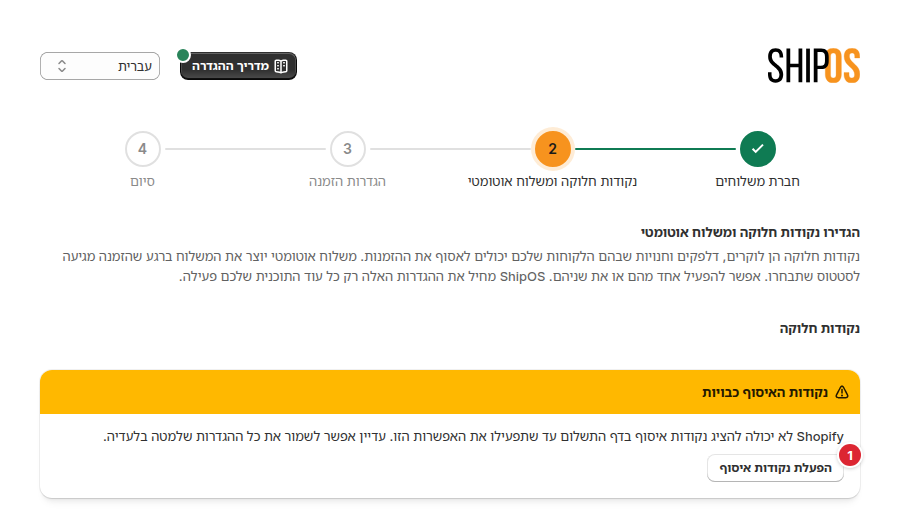
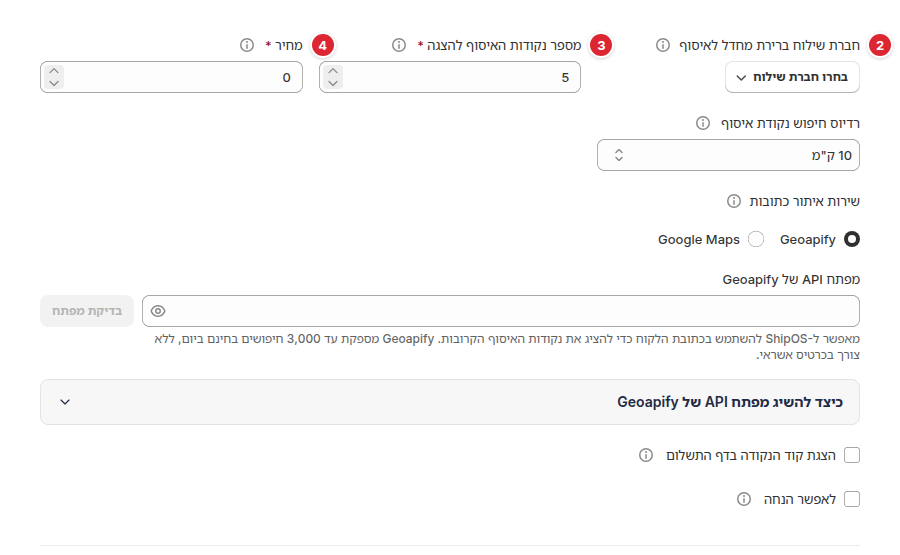
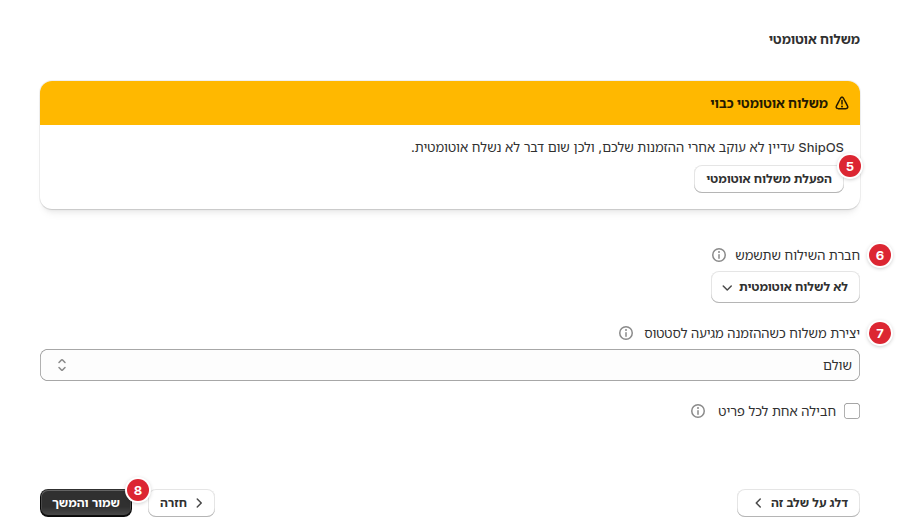
- בחבילה החינמית מוצגת בשלב הזה רק ההודעה נדרשת חבילה בתשלום. הכרטיסים הבאים מראים איך לרכוש חבילה.
- 1לחצו על הפעלת נקודות איסוף כדי להציע נקודות איסוף בקופה.
- 2בחרו את חברת השילוח תחת חברת שילוח ברירת מחדל לאיסוף.
- 3הגדירו את מספר נקודות האיסוף להצגה.
- 4בשדה מחיר, הגדירו את המחיר שהלקוחות משלמים על איסוף.
- 5לחצו על הפעלת משלוח אוטומטי כדי לשלוח הזמנות חדשות אוטומטית.
- 6בחרו את חברת השילוח תחת חברת השילוח שתשמש.
- 7בחרו את הסטטוס תחת יצירת משלוח כשההזמנה מגיעה לסטטוס.
- 8לחצו על שמור והמשך.
טוב לדעת
נקודת איסוף היא חנות או לוקר קרובים שבהם הלקוח אוסף את החבילה. זה לא משלוח מסוג איסוף, שבו חברת השילוח אוספת חבילה מהלקוח שלכם. שתי האפשרויות דורשות חבילת ShipOS בתשלום (פרימיום או איסוף מסניף). נקודות איסוף דורשות גם תוכנית Shopify שמאפשרת לאפליקציות לקבוע את מחיר המשלוח בקופה (כדי לבדוק, פתחו ב-Shopify את Settings > Plan), ומפתח לאיתור כתובות מ-Google Maps או מ-Geoapify. אם אינכם צריכים אותן, דלגו על השלב.
2b. בחירת חבילה (חבילות)
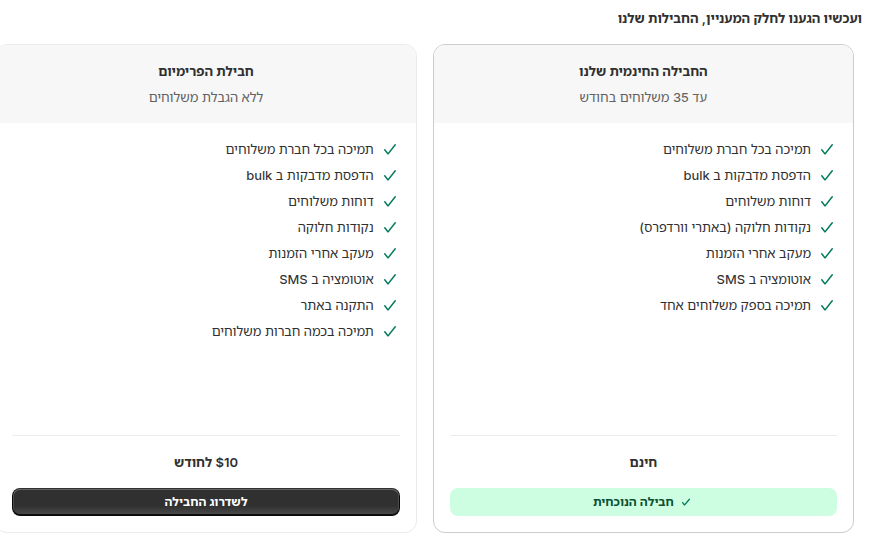
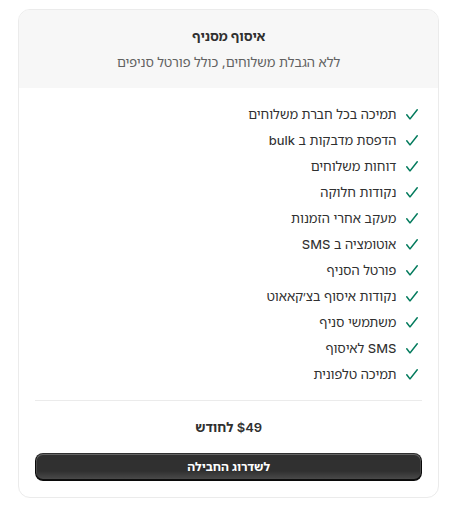
- החבילה הנוכחית שלכם מסומנת. החבילה החינמית: עד 35 משלוחים בחודש, עם חברת שילוח אחת. פרימיום: ללא הגבלת משלוחים, עד 3 חברות שילוח. איסוף מסניף: פורטל הסניפים, ללא הגבלת חברות שילוח.
טוב לדעת
הכרטיס של כל חבילה מציג את המחיר העדכני שלה, לפני מסים. הכרטיס של החבילה החינמית מציג את המגבלה שלה, ואנחנו שולחים לכם מייל כשאתם מתקרבים אליה.
2c. תשלום על חבילה
2 שלבים במסך הזה
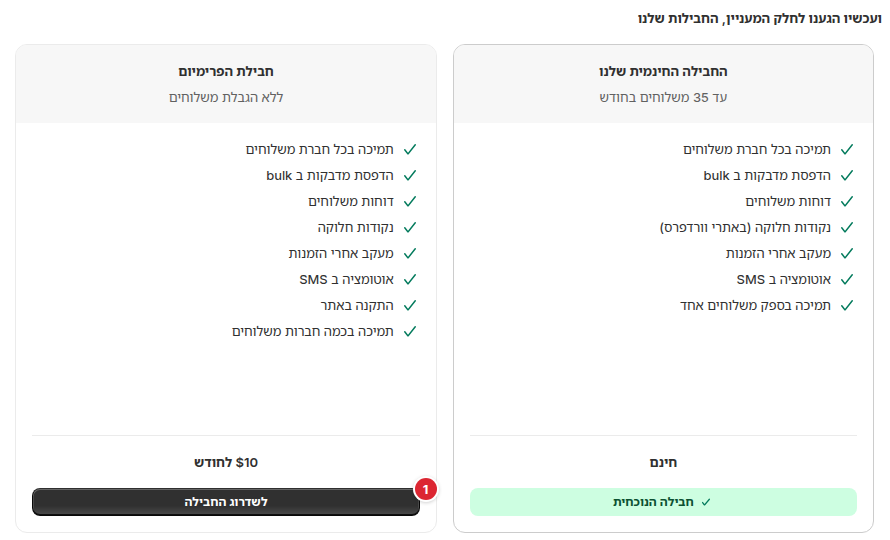
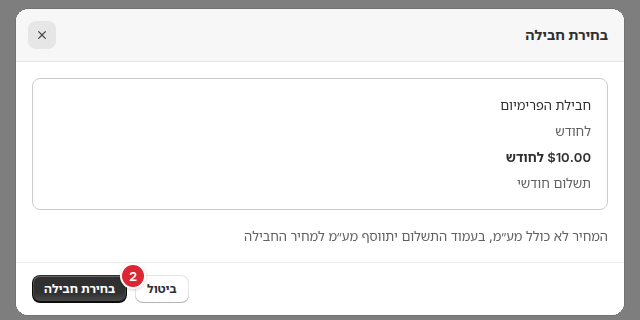
- 1לחצו על הכפתור לשדרוג החבילה בכרטיס החבילה. החיוב חודשי.
- 2לחצו על בחירת חבילה.
- לחצו על Approve ב-Shopify כדי לאשר את החיוב. החבילה מתחילה מיד אחרי זה.
טוב לדעת
לא קורה כלום? ייתכן שהדפדפן חסם את העמוד, אז לחצו על פתיחת דף התשלום.
2d. הצגת נקודות האיסוף בקופה (אזור משלוח ב-Shopify)
7 שלבים במסך הזה
לפני שמתחילים
דורש חבילת ShipOS בתשלום: פרימיום או איסוף מסניף. חשבון חינמי לא יכול להשתמש בזה. ראו שדרוג חבילה.
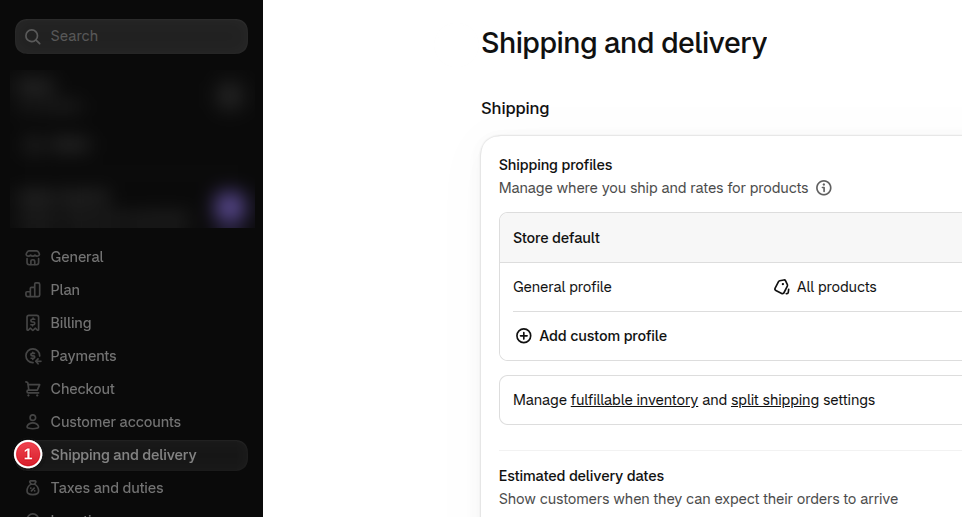
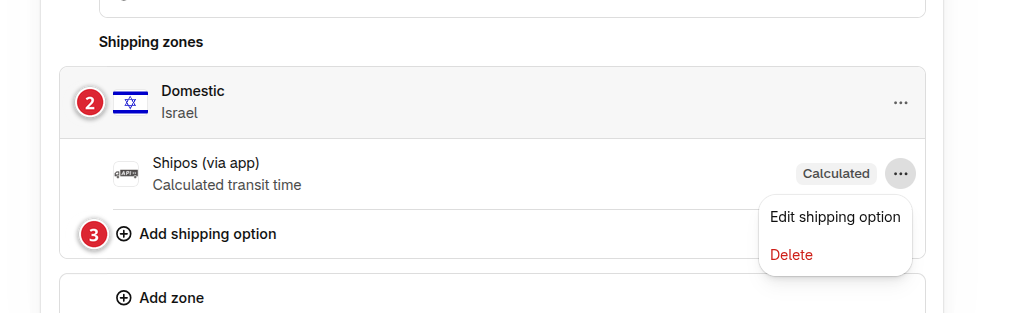
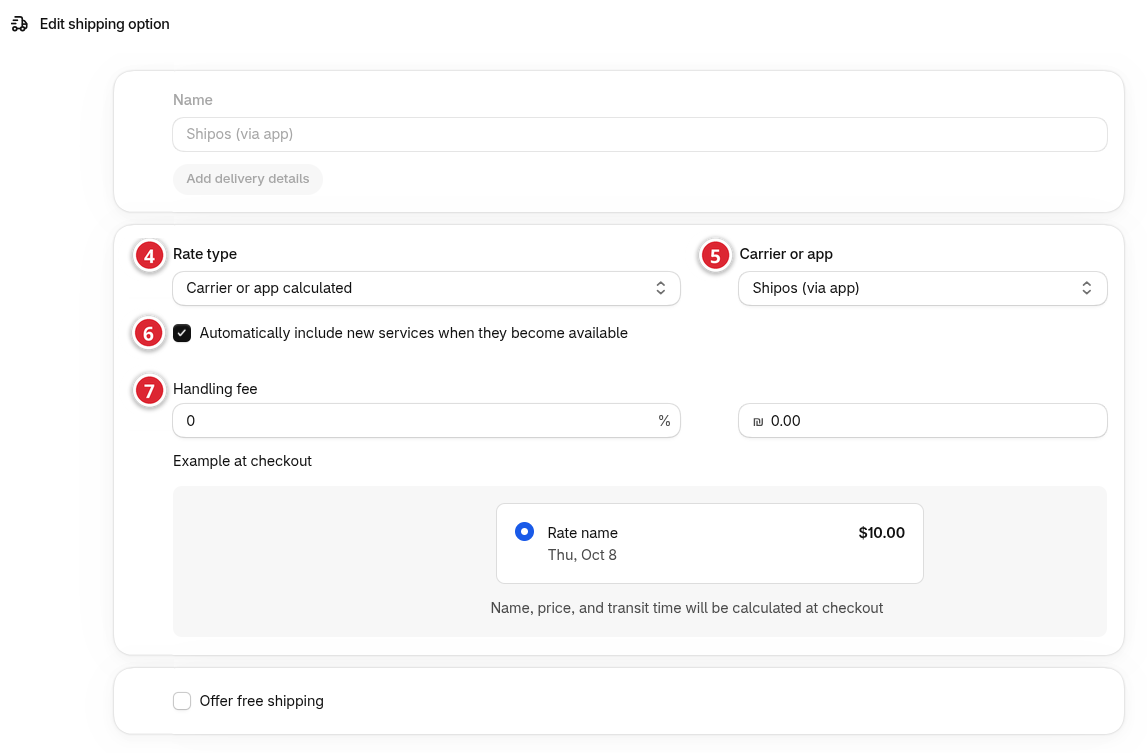
- המטרה: ShipOS קובע את מחיר האיסוף בקופה. ב-Shopify רק מוסיפים את התעריף של ShipOS לאזור המשלוח שלכם.
- 1ב-Shopify, היכנסו אל הגדרות > משלוח ומסירה (Shipping and delivery). Shopify מציע רק תעריפים שנוספו לאזור משלוח.
- 2תחת אזורי משלוח, פתחו את האזור שבו נמצאים הלקוחות שלכם, למשל ישראל, או לחצו על הוספת אזור אם הוא חסר. לקוחות מחוץ לאזור לא יראו את הנקודות.
- 3לחצו על הוספת אפשרות משלוח (Add shipping option). אם כבר יש שורה של Shipos (דרך אפליקציה), פתחו במקום זאת את התפריט שלה ולחצו על עריכת אפשרות משלוח (Edit shipping option).
- 4הגדירו את סוג תעריף (Rate type) כמחושב על ידי חברת שילוח או אפליקציה. המחיר נקבע אז לפי "מחיר" ו"הנחה" בהגדרות של ShipOS.
- 5הגדירו את חברת שילוח או אפליקציה (Carrier or app) כ-Shipos (דרך אפליקציה).
- 6השאירו את הוספה אוטומטית של שירותים חדשים (Automatically include new services) מסומן, כדי שכל שירותי ShipOS יופיעו בקופה. אם בטופס מופיע השדה שירותי משלוח, לחצו על הוספת שירותים ובחרו את שירותי ShipOS (חובה לבחור לפחות אחד).
- 7השאירו את עמלת טיפול (Handling fee) על 0, כי היא מתווספת למחיר של ShipOS, ואל תסמנו את הצעת משלוח חינם. השתמשו במקום זאת בהנחה שבהגדרות של ShipOS.
- לחצו על סיום, ואז על שמירה.
טוב לדעת
בקופה, כל נקודה קרובה מופיעה אז כתעריף נפרד (ראו את המדריך מה הלקוח רואה בקופה). תוכנית ה-Shopify שלכם צריכה לאפשר זאת: ראו "בדקו קודם" במדריך הצעת נקודות איסוף בדף התשלום (הגדרות איסוף).
3. בחירת אופן עדכון ההזמנות (ביצוע ותגיות)
5 שלבים במסך הזה
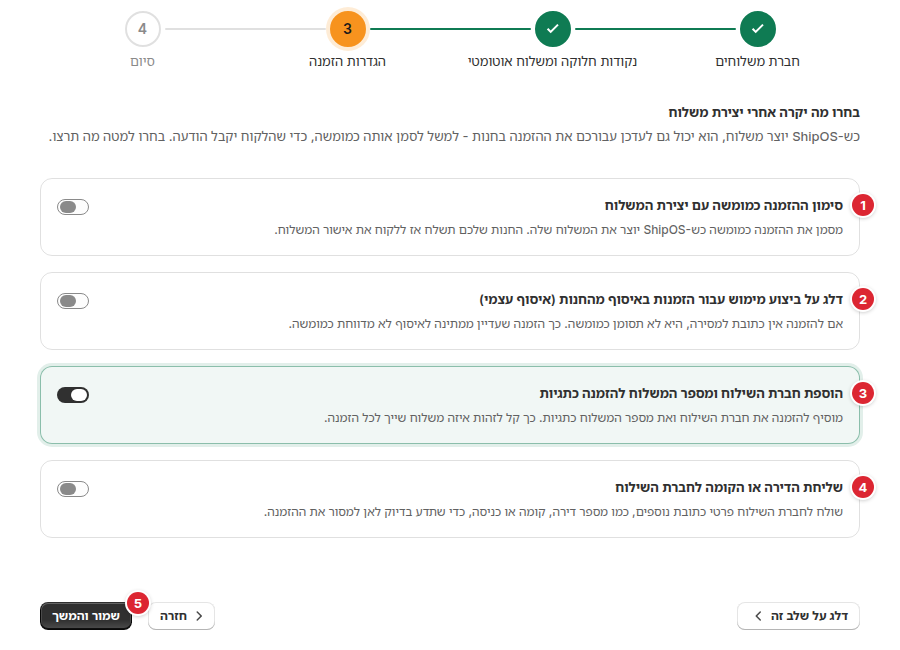
- 1הפעילו את סימון ההזמנה כמומשה עם יצירת המשלוח.
- 2הפעילו את דלג על ביצוע מימוש עבור הזמנות באיסוף מהחנות (איסוף עצמי).
- 3הפעילו את הוספת חברת השילוח ומספר המשלוח להזמנה כתגיות.
- 4הפעילו את שליחת הדירה או הקומה לחברת השילוח.
- 5לחצו על שמור והמשך.
טוב לדעת
הפעילו רק את מה שאתם צריכים. אפשר לשנות אחר כך בהגדרות.
4. סיום ההגדרה
2 שלבים במסך הזה
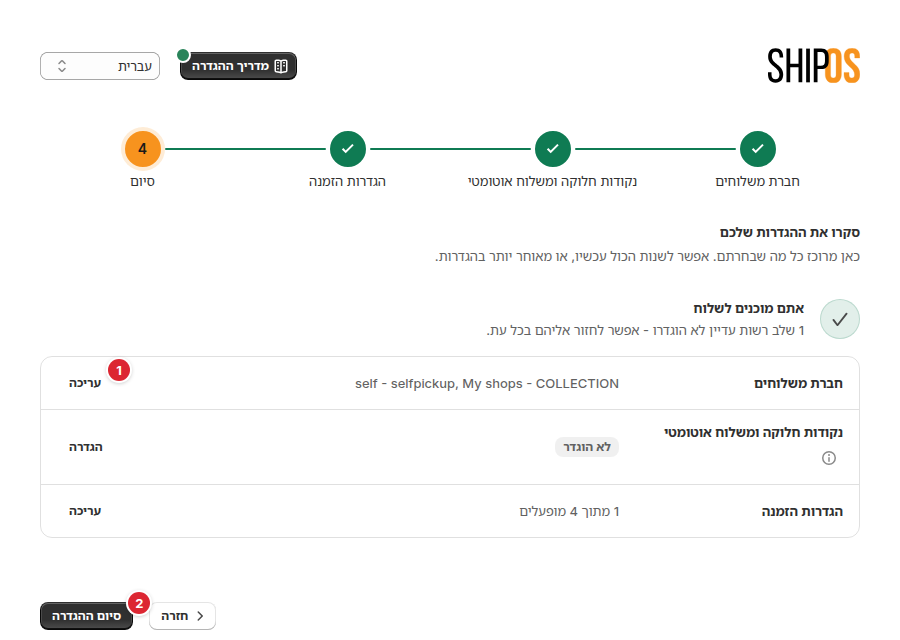
- 1בדקו את הסיכום, ולחצו על עריכה כדי לשנות שורה.
- 2לחצו על סיום ההגדרה.
טוב לדעת
כדי להתחיל צריך רק את חברת השילוח. כל השאר יכול לחכות, ואפשר לשנות הכול אחר כך בהגדרות.