

2. יצירת משלוחים
Shopify
כל הדרכים ליצור משלוח מול חברת השילוח, מההזמנה ועד המדבקה המודפסת.
2.1 יצירת משלוח מהזמנה בודדת
3 שלבים במסך הזה
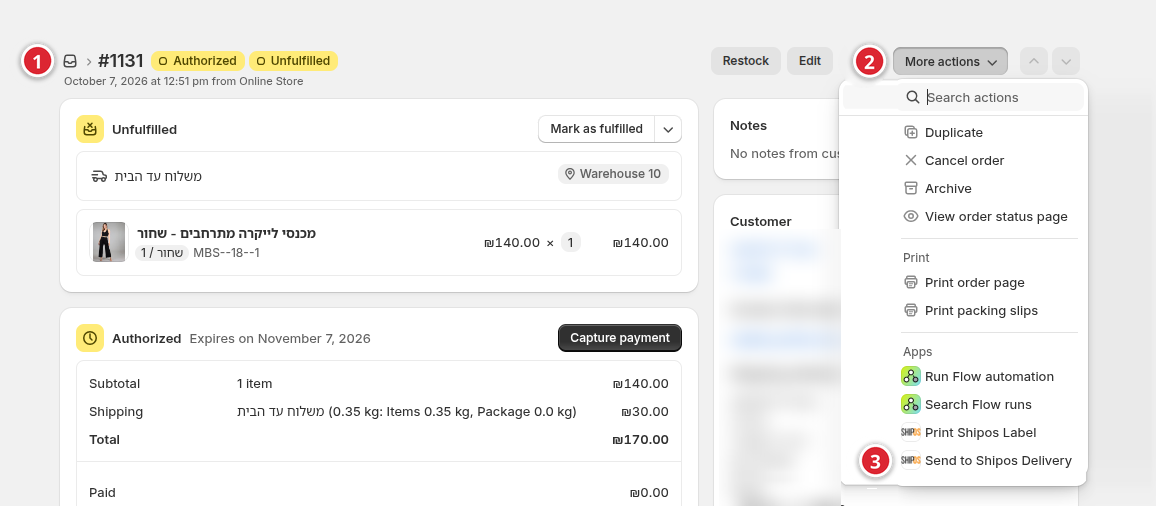
- 1פתחו עמוד הזמנה.
- 2לחצו על More actions.
- 3לחצו על Send to Shipos Delivery.
2.2 בחירת חברת השילוח ושליחה (יצירת משלוח)
8 שלבים במסך הזה
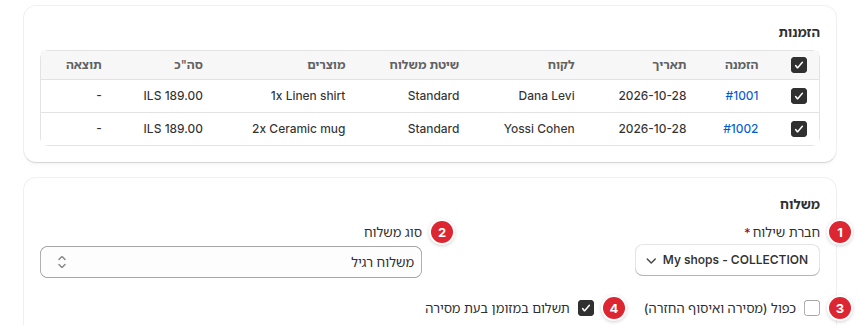

- 1בחרו את חברת השילוח מהרשימה הנפתחת חברת שילוח.
- 2בחרו סוג משלוח: משלוח רגיל, או איסוף כדי שחברת השילוח תאסוף פריט מהלקוח שלכם.
- 3סמנו את כפול (מסירה ואיסוף החזרה) כדי למסור ולאסוף החזרה בביקור אחד.
- 4סמנו את תשלום במזומן בעת מסירה אם הלקוח משלם כשהחבילה מגיעה.
- 5הזינו את מספר החבילות בשדה מספר חבילות?
- 6הזינו את הסכום לגבייה תחת סכום התשלום במזומן בעת מסירה.
- 7בהזמנה לנקודת איסוף, בדקו את הנקודה תחת נקודת איסוף.
- 8לחצו על יצירת משלוח.
טוב לדעת
הזמנות שנשלחות יחד מגיעות למסך אחד, ולחיצה אחת שולחת את כולן. בטלו את הסימון של הזמנה כדי להשאיר אותה בחוץ. בהזמנה לנקודת איסוף מוצגת הנקודה, שכבר נבחרה כקרובה ביותר.
2.3 הדפסת המדבקה
2 שלבים במסך הזה
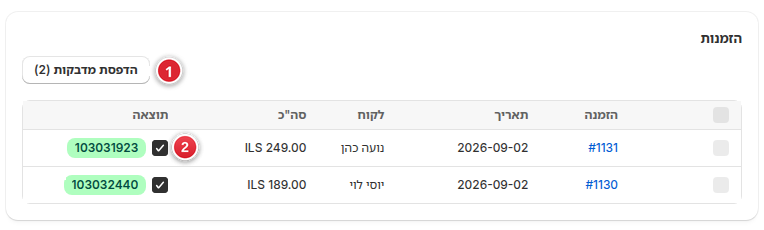
- 1לחצו על הדפסת מדבקות כדי להדפיס את כולן.
- 2או לחצו על מספר משלוח תחת תוצאה כדי להדפיס רק את המדבקה שלו.
טוב לדעת
אם משלוח נכשל, הסיבה מופיעה באותה עמודה, כך שאפשר לתקן ולנסות שוב.
2.4 הדפסת מדבקות מ-Shopify
2 שלבים במסך הזה
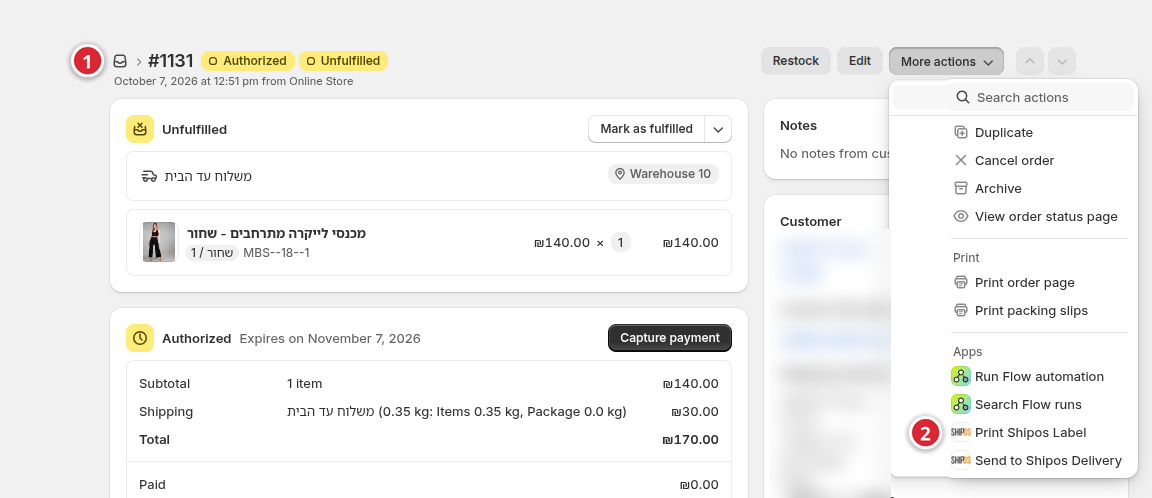
- 1ב-Shopify, היכנסו ל-Orders (הזמנות) ופתחו את ההזמנה שברצונכם להדפיס, או סמנו כמה הזמנות ברשימה.
- 2תחת More actions, לחצו על Print Shipos Label.
- לחצו על הדפסה.
טוב לדעת
עד 50 הזמנות בכל פעם. הזמנות בלי משלוח מוצגות ברשימה, כדי שתוכלו ליצור להן משלוח קודם.
2.5 בדיקת ההזמנה ב-Shopify (ביצוע ותגיות)
שלב אחד במסך הזה
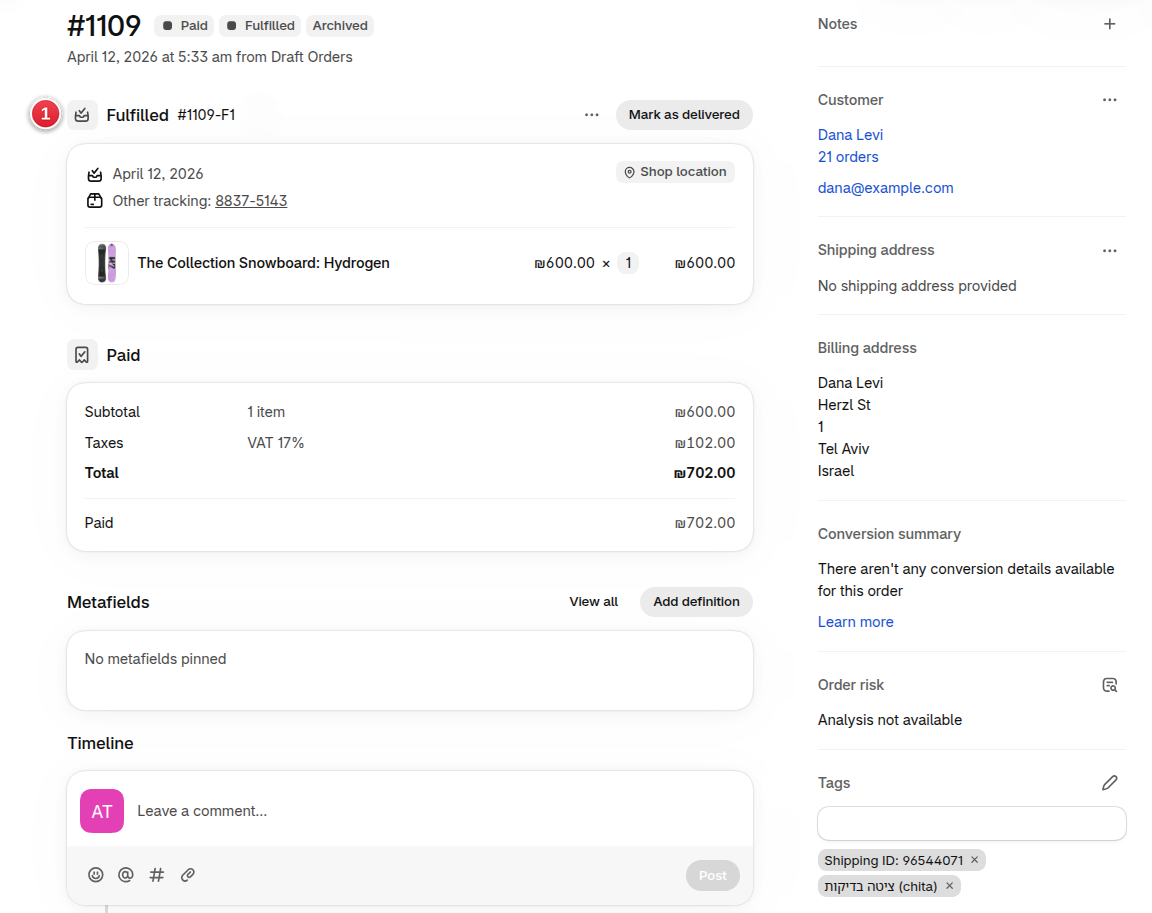
- 1פתחו את ההזמנה ב-Shopify. עכשיו היא מסומנת Fulfilled. חברת השילוח ומספר המשלוח נוספים תחת Tags.
טוב לדעת
שניהם תלויים בבחירות שלכם בהגדרות, לכן הפעילו אותם שם אם תרצו. סימון ההזמנה כבוצעה שולח ללקוח גם את מייל המשלוח של Shopify, עם קישור המעקב.
2.6 יצירת משלוח ללא הזמנה (משלוח ידני)
12 שלבים במסך הזה

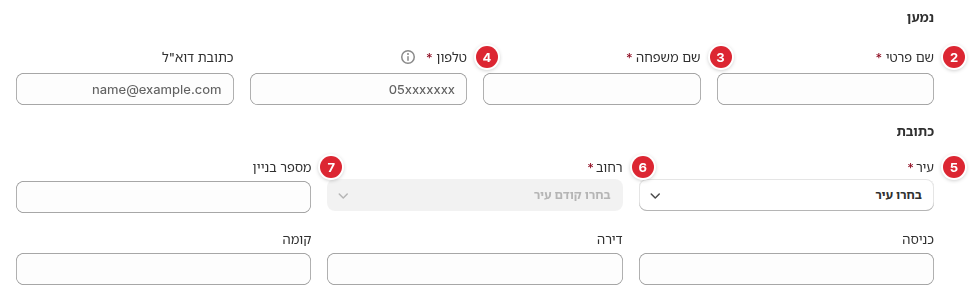
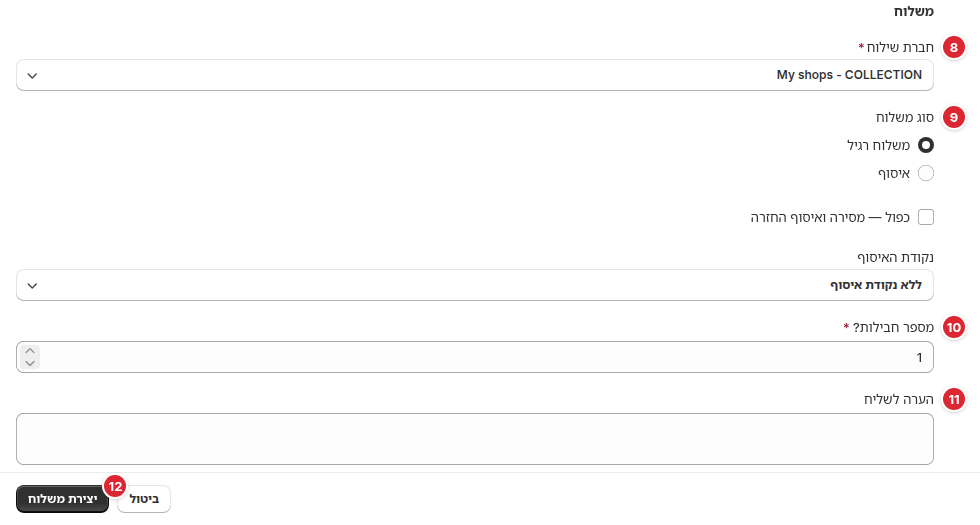
- 1לחצו על יצירת משלוח בראש המסך.
- 2מלאו את השדה שם פרטי של הנמען.
- 3מלאו את השדה שם משפחה של הנמען.
- 4הזינו את מספר הנייד של הנמען תחת טלפון.
- 5בחרו את העיר מהרשימה הנפתחת עיר.
- 6בחרו את הרחוב מהרשימה הנפתחת רחוב.
- 7מלאו את השדה מספר בניין.
- 8בחרו את חברת השילוח מהרשימה הנפתחת חברת שילוח.
- 9בחרו סוג משלוח.
- 10הזינו את מספר החבילות בשדה מספר חבילות?
- 11אפשר להשאיר הערה לשליח.
- 12לחצו על יצירת משלוח.
טוב לדעת
למשלוח שאין מאחוריו הזמנה, כמו הזמנה טלפונית, החלפה או החזרה לספק. כניסה, דירה, קומה ומייל אינם חובה. סמנו כפול — מסירה ואיסוף החזרה כדי לעשות את שניהם בביקור אחד.
2.7 טיפול בהזמנה שאי אפשר לשלוח (שגיאות)
2 שלבים במסך הזה
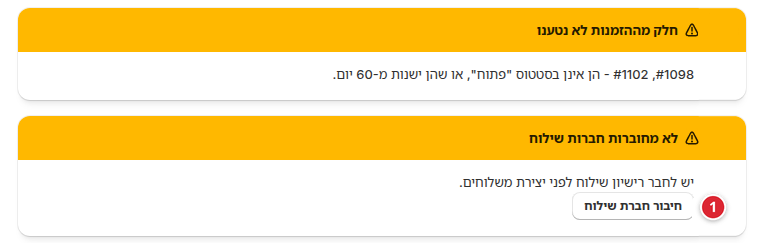
- לא ניתן היה לטעון חלק מההזמנות: אפשר לשלוח רק הזמנות פתוחות מ-60 הימים האחרונים.
- 1אין עדיין חברת שילוח? לחצו על חיבור חברת שילוח.
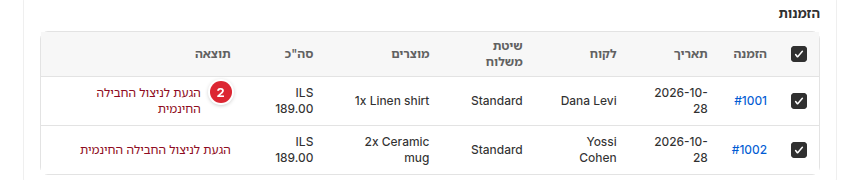
- 2אם בתוצאה כתוב הגעת לניצול החבילה החינמית, המשלוחים של החבילה שלכם לחודש הזה נגמרו. עברו לחבילה גדולה יותר דרך שדרוג חבילה בתפריט, או חכו לחודש הבא.
- חברת השילוח דחתה את הכתובת? ב-Shopify, ערכו את כתובת המשלוח של ההזמנה: השאירו בשורת הכתובת הראשונה רק את הרחוב ומספר הבית, ואת הדירה כתבו בשורה השנייה, למשל דירה 5. אחר כך שלחו את ההזמנה שוב.
טוב לדעת
צריכים הזמנות ישנות מ-60 יום? אשרו את ההרשאה הנוספת בהגדרות. נגמרו המשלוחים? עברו לחבילה בתשלום במסך שדרוג חבילה.